Podręcznik użytkownika
Dokument
Karta dokumentu umożliwia zmianę ustawień dokumentu dla każdej piosenki, takich jak tryb słabego światła, kolor odcienia, czcionka, rozmiar papieru i marginesy.
Ustawienia
Możesz nacisnąć ikonę klucza w lewym górnym rogu, aby zmienić globalne ustawienia systemu dla sposobu, w jaki to menu się zachowuje. To nie wpływa na formatowanie poszczególnych piosenek.
Tryb Odcienia
Tryb określa kolory używane do wyświetlania piosenki na ekranie i może być używany, aby ekran był bardziej widoczny w różnych środowiskach lub dla użytkowników z zaburzeniami zmęczenia wzroku. Tryby zmieniają się odpowiednio dla Trybu Słabego Światła. Jeśli żadna opcja nie jest wybrana, OnSong wyświetli piosenkę przy użyciu ustawień domyślnych. Opcje obejmują:
- Papier wyświetla piosenkę w wysokim kontraście czarno-białym.
- Przyciemniony wyświetla podobnie jak papier, ale z niższym kontrastem.
- Sepia wyświetla podobnie jak przyciemniony, ale z cieplejszymi tonami kolorów.
- Niebo wyświetla piosenkę przez nałożenie niebieskiego odcienia, aby pomóc w zaburzeniach zmęczenia wzroku.
Tryb Słabego Światła
Po prawej stronie przycisków trybu znajduje się ikona, którą możesz użyć do przełączania trybu słabego światła. Jest to ustawianie systemowo po aktywowaniu i zauważysz, że stosuje te zmiany również do wybranego trybu. Wpływa to na wszystkie piosenki i menu w OnSong.

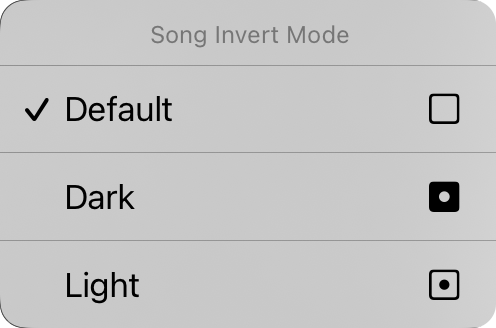
Możesz również nacisnąć i przytrzymać przycisk słabego światła, aby wyświetlić menu kontekstowe Trybu Inwersji Piosenki. Stąd możesz zmienić tryb słabego światła dla konkretnego dokumentu. Jest to domyślnie ustawione na „domyślnie", co oznacza, że dokument piosenki będzie uczestniczyć w trybie słabego światła w miarę zmieniania się w systemie. Możesz wymusić wyświetlanie dokumentu piosenki w trybie ciemnym lub jasnym niezależnie od ustawionego dla aplikacji trybu słabego światła.
Rodzina Czcionek
Pięć przycisków na górze menu pozwala wybrać czcionkę całej piosenki. Możesz wybrać spośród:
- Bez Szeryfów to czcionka taka jak Helvetica, która jest idealna do wyświetlania schematów akordów. Domyślnie.
- Szeryfowa to czcionka taka jak Georgia, którą niektórzy użytkownicy mogą łatwiej czytać.
- Pisany Odbywka to czcionka taka jak Marker, która jest bardzo wąska, umożliwiająca zmieszczenie więcej zawartości na stronie.
- Monospaced to czcionka o stałej szerokości taka jak Courier, która jest przydatna w niektórych przypadkach do wyrównywania akordów.
- Niestandardowe wyświetla wielokropek, gdzie możesz przeglądać czcionki zainstalowane na urządzeniu i wybrać jedną. Za każdym razem, gdy wybierzesz tę opcję, ekran Niestandardowa Czcionka pojawi się ponownie do wyboru.
Odstęp Między Wierszami
Gdy chcesz zmieścić więcej na ekranie, rozważ zmniejszenie odstępu między wierszami lub przestrzeni między liniami. Możesz również zwiększyć odstęp między wierszami, aby mieć więcej miejsca między liniami dla lepszej widoczności. Możesz nacisnąć ikony po lewej i prawej stronie wszystkich suwików, aby dokładnie dostrojić każdą wartość. Dostosowuje się między 0,7 a 1,3 wierszami. Domyślnie 1,0.
Papier
Pozwala to ustawić rozmiar wirtualnej strony, co wpływa na rozmiar wybranych czcionek. Na przykład większe rozmiary papieru będą wyświetlać czcionki w mniejszym rozmiarze. Ikony po prawej stronie umożliwiają wybór orientacji pionowej lub poziomej.
Układ
Sekcja Układ umożliwia zdefiniowanie sposobu, w jaki każda strona dokumentu jest wyświetlana, gdy używasz Silnika Renderowania R2. Ma trzy kontrolki:
Paginacja
Pozwala to wybrać przepływ schematu w dół strony z ciągłym przewijającym się arkuszem lub podzielić stronę na wirtualne kartki papieru.
Kolumny
Ta kontrolka umożliwia wybór między jedną a dwoma kolumnami. Gdy włączone są dwie kolumny, sekcje Twojej piosenki są przepływane na drugą połowę arkusza.
Gutter
To jest szerokość dziury (odstęp między kolumnami). Opcje obejmują 0" do 1" w przyrostach 1/16".
Marginesy
Marginesy umożliwiają dodanie wcięcia na krawędziach wirtualnego papieru na ekranie. Jest to przydatne do uwolnienia tekstu widocznym i zapewnienia miejsca dla Gorących Narożników lub Stref Nawigacji podczas również korzystania z wyboru sekcji. Ikona po prawej stronie pokazuje, gdy margines jest zmieniony: lewy, prawy, górny lub dolny.
Stopka
Pozwala to ustawić rozmiar stopki jako procent rozmiaru czcionki tekstów. Możesz również użyć przycisku po prawej stronie, aby włączyć i wyłączyć stopkę.
Wszystkie kontrolki na tej karcie z wyjątkiem trybu słabego światła dotyczą wybranej piosenki. Za chwilę zobaczymy, jak zastosować nasze zmiany do różnych piosenek w naszej bibliotece.
Możesz zmienić wartości domyślne każdego aspektu dokumentu, naciskając ikonę klucza w lewym górnym rogu, aby uzyskać dostęp do opcji Preferencje Stylu Dokumentu.