Käyttöopas

Asiakirja

Asiakirja-välilehden avulla voit muuttaa kunkin kappaleen asiakirja-asetuksia, kuten heikon valon tilaa, värisävyä, fonttia, paperin kokoa ja marginaaleja.

Asetukset

Voit napauttaa vasemmassa yläkulmassa olevaa jakoavaimen kuvaketta muuttaaksesi globaaleja järjestelmäasetuksia, jotka määrittävät tämän valikon toimintaa. Tämä ei vaikuta kappaleen mukaiseen muotoiluun.

Värisävytila

Tila määrittää värit, joita käytetään kappaleen piirtämiseen näytölle, ja sitä voidaan käyttää näytön näkyvyyden parantamiseen eri ympäristöissä tai käyttäjille, joilla on visuaalisen väsymyksen häiriöitä. Tilat muuttuvat vastaavasti heikon valon tilassa. Jos mitään vaihtoehtoa ei ole valittu, OnSong näyttää kappaleen oletusasetuksilla. Vaihtoehdot ovat:

  • Paperi näyttää kappaleen korkeassa kontrastissa mustana ja valkoisena.
  • Himmennetty näyttää samoin kuin paperi, mutta pienemmällä kontrastilla.
  • Sepia näyttää samoin kuin himmennetty, mutta lämpimillä värisävy.
  • Taivas näyttää kappaleen asettamalla sinisen värisävyn päälle visuaalisen väsymyksen häiriöiden helpottamiseksi.

Heikon valon tila

Tila-painikkeiden oikealla puolella on kuvake, jolla voit vaihtaa heikon valon tilaa. Tämä asetetaan järjestelmälaajuisesti kytkemisen yhteydessä, ja huomaat, että se soveltaa nämä muutokset myös valitsemaasi tilaan. Tämä vaikuttaa kaikkiin OnSongin kappaleisiin ja valikkoihin.

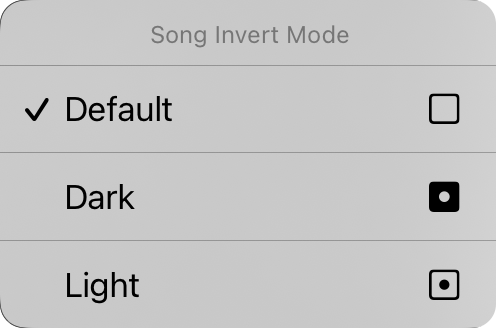
Voit myös napauttaa ja pitää heikon valon painiketta painettuna näyttääksesi laulajakappaleen Invert Mode -pikavalikko. Täältä voit muuttaa heikon valon tilaa kyseiselle asiakirjalle. Tämä on oletusarvoisesti asetettu arvoon "oletus", mikä tarkoittaa, että laulajakappaleen asiakirja osallistuu heikon valon tilaan sen muuttuessa järjestelmässä. Voit pakottaa laulajakappaleen asiakirjan näkymään joko tummassa tai vaaleassa tilassa sovellukselle asetetuista heikon valon asetuksista riippumatta.

Fonttiperhe

Viisi painiketta valikon yläosassa mahdollistavat koko kappaleen fontin valitsemisen. Voit valita seuraavista:

  • Sans-Serif on fontti, kuten Helvetica, joka on täydellinen sointukaavioiden näyttämiseen. Oletus.
  • Serif on fontti, kuten Georgia, jonka jotkin käyttäjät saattavat katsoa helpompaa lukea.
  • Käsinkirjoitettu on fontti, kuten Marker, joka on erittäin kapea, jolloin sivulle mahtuu enemmän sisältöä.
  • Monospaced on kiinteälevyinen fontti, kuten Courier, joka on hyödyllinen joissakin tapauksissa sointujen tasaamiseen.
  • Mukautettu näyttää ellipsin, jossa voit selata laitteellesi asennettuja fontteja ja valita yhden. Joka kerta, kun valitset tämän vaihtoehdon, mukautettu fontti -näyttö ilmestyy uudelleen valintaa varten.

Rivinväli

Kun haluat sovittaa enemmän näytölle, harkitse rivinvälin pienentämistä tai väliä rivien välillä. Voit myös lisätä rivinväliä saadaksesi enemmän tilaa rivien välille paremman näkyvyyden vuoksi. Voit napauttaa kaikkien liukusäätimien vasemmalla ja oikealla puolella olevia kuvakkeita hienosäätääksesi kunkin arvon. Säädettävät arvot ovat 0,7–1,3 riviä. Oletus on 1,0.

Paperi

Tämän avulla voit asettaa virtuaalisen sivun koon, joka vaikuttaa valitsemiasi fonttien kokoon. Esimerkiksi suuremmat paperikoot näyttävät fontit pienemmissä kokoluokissa. Oikean puolella olevat kuvakkeet mahdollistavat valinnan pysty- ja vaakasuuntaisen suunnan välillä.

Asettelu

Asettelu-osio mahdollistaa kunkin asiakirjan sivun tulostamisen määrittämisen, kun käytät R2-renderöintimoottoria. Tässä on kolme säätöä:

Sivutus

Tämän avulla voit valita kaavion virtauksen sivulla jatkuvalla vieritettävällä arkkilla tai sivun jakamisen virtuaalisen paperin arkeiksi.

Sarakkeet

Tämän säätimen avulla voit valita yhden ja kahden sarakkeen välillä. Kun kaksi saraketta on käytössä, kappaleesi osat virtaavat arkin toiselle puolelle.

Väli

Tämä on välin leveys, väli sarakkeiden välillä. Vaihtoehdot ovat 0" - 1" 1/16" välein.

Marginaalit

Marginaalit mahdollistavat sisäkkäisen alueen lisäämisen virtuaalisen paperin reunoille näytöllä. Tämä on hyödyllinen teksteistä näkymisen ja tilan tarjoamiseksi kuumille nurkille tai navigointialueille, kun käytät myös osion valintaa. Kuvake oikealla puolella näyttää, kun marginaalia muutetaan: vasemmalla, oikealla, ylhäällä tai alhaalla.

Alatunniste

Tämän avulla voit asettaa jalustuksen koon prosentteina sanoitusten fontin koosta. Voit myös käyttää oikealla olevaa painiketta vaihtaaksesi alatunnistetta päälle ja pois.

Kaikki tämän välilehden säätöimet paitsi heikon valon tila koskevat valittua kappaletta. Näemme pian, kuinka voimme soveltaa muutoksiamme kirjastoissa oleviin eri kappaleisiin.

Voit muuttaa kunkin asiakirjan näköisen mukaisesti oletuarvoja napauttamalla vasemmassa yläkulmassa olevaa jakoavaimen kuvaketta tyylietuudet asiakirja -vaihtoehtojen käyttämiseksi.

OnSong 2026 — Viimeksi päivitetty August 20, 2026