


Руководство пользователя
Меню внешнего видео
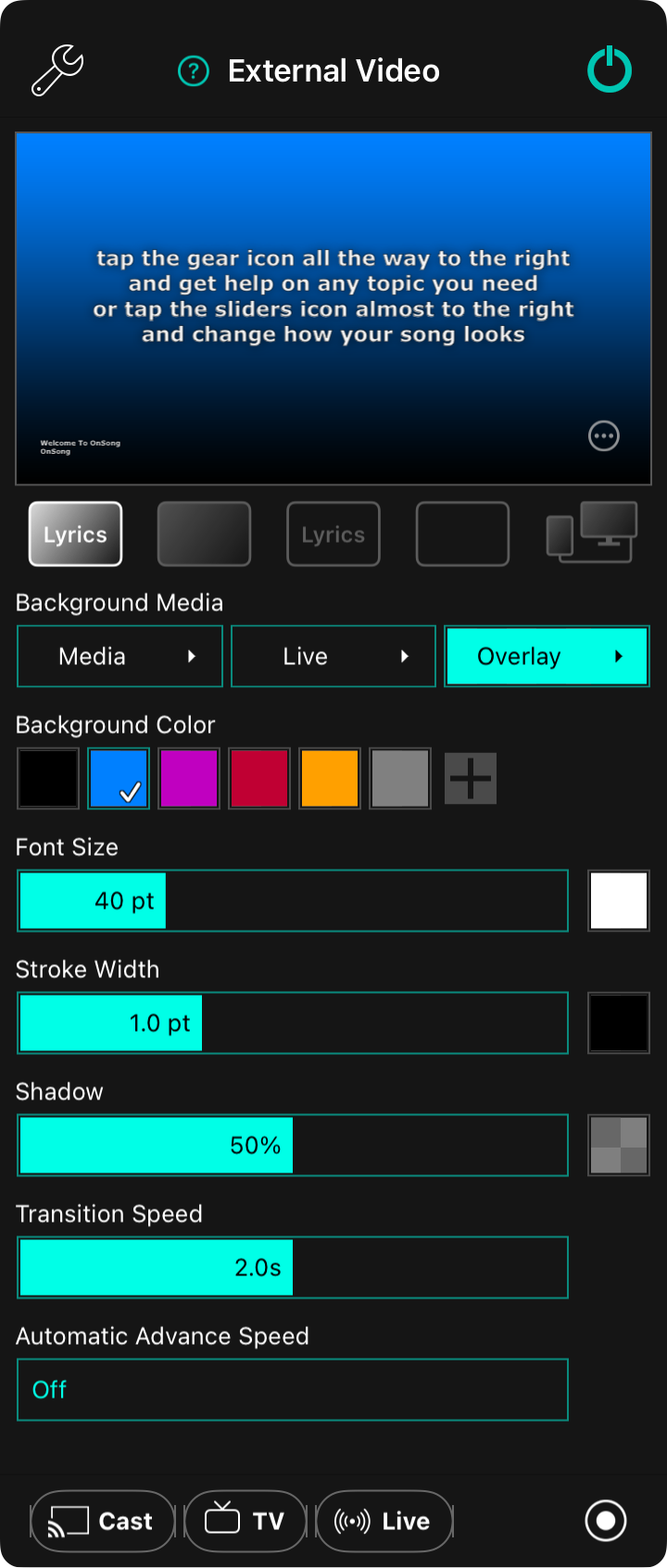
Меню внешнего видео используется для настройки Проекции текстов песен или переключения на Мониторинг сцены в OnSong. Меню содержит следующие параметры:
Параметры
Коснитесь значка гаечного ключа в верхнем левом углу, чтобы получить доступ к Параметрам внешнего видео непосредственно из меню.
Предпросмотр
Верхняя часть меню показывает предпросмотр того, что будет отображаться на внешнем экране. Вы можете коснуться раздела предпросмотра, чтобы просмотреть различные разделы текстов песен. Это не отображает текст на внешнем устройстве. Вместо этого вам нужно коснуться текста в средстве просмотра песен.
Параметры отображения
Вы можете коснуться значка круга с точками в нижнем правом углу предпросмотра, чтобы отобразить меню с дополнительными параметрами.
Кнопки режима
Пять кнопок, расположенных под областью предпросмотра, используются для управления комбинацией текстов и фона, выводимыми на внешний экран. Кроме того, OnSong можно настроить на режим мониторинга сцены с помощью пятой кнопки.
- Текст и фон отображает текст на цветном фоне, градиенте, изображении или видео.
- Только фон удаляет текст с экрана, но сохраняет цветной фон, градиент, изображение или видео.
- Только текст удаляет цветной фон, градиент, изображение и видео, оставляя только текст на экране.
- Режим затемнения удаляет текст и фон, отображая только черный цвет.
- Режим мониторинга сцены включает Режим мониторинга сцены независимо от режимов проекции текстов.
Фоновый контент
Фон текста составлен из следующих слоев, которые располагаются поверх цвета фона. Каждую из этих кнопок можно коснуться, чтобы включить или отключить слой, а также настроить его, либо нажав и удерживая кнопку, либо коснувшись кнопки со стрелкой справа.
Контент
Эта кнопка позволяет переключать и выбирать неподвижные или движущиеся графические элементы позади вашего текста. Вы можете выбрать различные изображения и видео, настроив этот слой. Настройка этого слоя открывает Выбор контента.
Прямое видео
Это позволяет переключать и настраивать прямое видео, которое использует видеовход с дополнительными спецэффектами, чтобы сделать вас звездой шоу. Это отлично подходит для онлайн-трансляций, обучения с помощью приложений видеоконференций или живого видеопереключения для большего количества камер на сцене. Вы настраиваете прямое видео и эффекты в Редакторе конфигурации прямого видео.
Наложение
Чтобы улучшить читаемость, вы можете применить цветные текстуры поверх других фоновых слоев. Это дает вам еще один способ проявить творчество и создать привлекательные фоны. Вы можете настроить наложение и его цвет в Выборе наложения.
Внешний вид и переходы
Используйте ползунки в нижней половине экрана для настройки внешнего вида проекции текста.
Цвет фона
В этой области вы можете выбрать цвет фона для отображения. Параметры включают черный, синий, фиолетовый, красный, золотистый и серый. Но вы не ограничены этими предустановленными цветами. Вы также можете добавить новые цвета или настроить образцы цветов в этой палитре с помощью Выбора цвета.
Размер шрифта
Размер шрифта можно настроить от 24 до 84 пунктов с помощью ползунка размера шрифта. Размер по умолчанию составляет 40 пунктов. Если опция «Подгонка текста» включена в Параметрах проекции текстов, размер шрифта не сможет быть полностью увеличен, так как шрифт будет ограничен, чтобы предотвратить перенос строк.
Справа находится Выбор цвета, который позволяет выбрать цвет текста. Цвет по умолчанию — белый.
Ширина обводки
Обводка — это граница вокруг каждого символа в тексте. Шрифт отображается белым текстом с контуром, чтобы отделить его от фона. Отрегулируйте ширину обводки от 0 до 3 пунктов. По умолчанию — 1 пункт.
Справа находится Выбор цвета, который позволяет выбрать цвет обводки. Цвет по умолчанию — черный.
Тень
Позади текста появляется размытая тень, которая помогает поднять текст с фона. Ползунок регулирует радиус тени относительно размера шрифта от 0% до 100%. Значение по умолчанию составляет 50%.
Справа находится Выбор цвета, который позволяет выбрать цвет тени. Цвет по умолчанию — черный с прозрачностью 50%.
Скорость переходов
Скорость переходов определяет, как быстро происходят изменения текста и фона. Скорость переходов устанавливается в секундах от 0 до 4 секунд. Значение по умолчанию — 2,0 секунды. Слишком быстрые переходы могут вызвать задержку вывода на внешний экран, особенно на более старом или беспроводном оборудовании.
Скорость автоматического перелистывания
Скорость автоматического перелистывания используется для циклического просмотра ползунков в песне после задержки. По умолчанию автоматическое перелистывание отключено. Время показа каждого слайда можно установить от 1 до 60 секунд.
Отправка видео
Выходное видео можно отправить на различные устройства. Нижняя полоса позволяет вам выбрать метод, который подходит вам:
Google Cast
В левом нижнем углу коснитесь Cast, чтобы подключиться или отключиться от одного или нескольких устройств Google Cast в вашей сети для беспроводной проекции текста. Кнопка становится красной при подключении устройства.
Умные телевизоры
Вы можете подключиться к Smart TV, на которых запущено приложение OnSong Display, или к приемникам AirPlay видео, таким как AppleTV.
Прямая трансляция
Коснитесь Прямая трансляция, чтобы открыть Прямую трансляцию, которая отправляет проекцию текста или мониторинг сцены на приемники NDI® или на потоковый сервис, такой как YouTube или Facebook. Кнопка становится красной во время прямой трансляции. Это отличный элемент управления от слоя Прямое видео в разделе «Фоновый контент», который добавляет видео с камеры позади текста.
Трансляция
В нижнем правом углу находится кнопка, которая включает трансляцию между приложениями на iPad и iPhone. Это отправит видео экрана внешнего видео совместимому приложению для прямой трансляции, такому как Facebook, Zoom, или для записи в вашу фотобиблиотеку.
Режимы проекции текста и мониторинга сцены можно включить одновременно. В этом случае выход мониторинга сцены направляется на физически подключенное проводное видеоустройство, такое как HDMI, VGA или через выход AirPlay. Это позволяет продолжать изменять параметры проекции текста для других беспроводных устройств, таких как Google Cast или Подключенные телевизоры. На устройствах macOS можно включать и отключать режимы проекции текста и режим мониторинга сцены, и отдельные окна будут отображаться или скрываться соответственно. Эти окна можно развернуть на полный экран на определенных выводах.


