


Manuale Utente
Menu Video Esterno
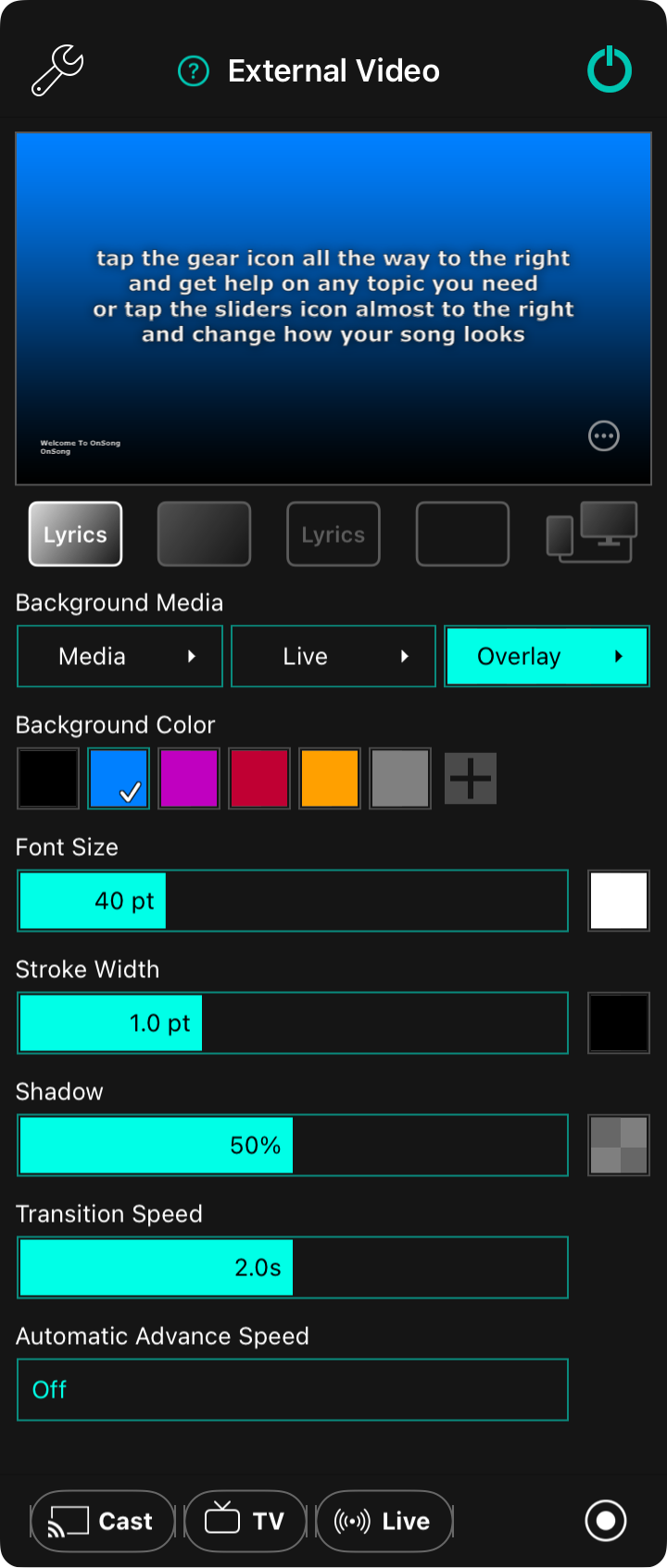
Il menu video esterno viene utilizzato per configurare la Proiezione Testi, oppure per passare a Stage Monitor in OnSong. Il menu contiene le seguenti opzioni:
Impostazioni
Tocca l'icona della chiave nell'angolo in alto a sinistra per accedere direttamente alle Impostazioni Video Esterno dal menu.
Anteprima
La parte superiore del menu mostra un'anteprima di quello che apparirà sullo schermo esterno. Puoi toccare la sezione di anteprima per scorrere le sezioni dei testi e visualizzare un'anteprima. Non visualizza i testi sul dispositivo esterno. Piuttosto, dovrai toccare i testi nel visualizzatore brani.
Opzioni di Visualizzazione
Puoi toccare l'icona del cerchio con i puntini nell'angolo inferiore destro dell'anteprima per visualizzare un menu con opzioni aggiuntive.
Pulsanti Modalità
Cinque pulsanti situati sotto l'area di anteprima vengono utilizzati per controllare la combinazione di testi e sfondo da inviare allo schermo esterno. Inoltre, OnSong può essere configurato per la modalità stage monitor utilizzando il quinto pulsante.
- Testi e Sfondo visualizza i testi su uno sfondo colorato, sfumato, immagine o video.
- Solo Sfondo rimuove i testi dallo schermo ma mantiene lo sfondo colorato, sfumato, immagine o video.
- Solo Testi rimuove lo sfondo colorato, sfumato, immagine e video lasciando solo i testi sullo schermo.
- Modalità Blackout rimuove i testi e lo sfondo, visualizzando solo il nero.
- Modalità Stage Monitor attiva la Modalità Stage Monitor indipendentemente dalle modalità di proiezione dei testi.
Sfondo Multimediale
Lo sfondo dei testi è composto dai seguenti livelli che appaiono sopra il colore di sfondo. Ognuno di questi pulsanti può essere toccato per attivare/disattivare il livello e configurarlo, toccando e mantenendo il pulsante, oppure toccando il pulsante freccia a destra.
Media
Questo pulsante ti consente di attivare/disattivare e scegliere grafica statica o in movimento dietro i tuoi testi. Puoi scegliere diverse immagini e video configurando questo livello. La configurazione di questo livello apre il Selezionatore Media.
Live
Questo ti consente di attivare/disattivare e configurare il video live che utilizza l'input della fotocamera con effetti speciali opzionali per farti essere il protagonista dello spettacolo. È ottimo per coinvolgere il pubblico online con lo streaming live, per l'addestramento con app di videoconferenza, o per il cambio video live per più angoli di fotocamera sul palco. Configuri il video live e gli effetti nell'Editor di Configurazione Video Live.
Overlay
Per migliorare la leggibilità, puoi applicare texture colorate sopra gli altri livelli di sfondo. Questo ti dà un altro modo per essere creativo e creare sfondi coinvolgenti. Puoi configurare l'overlay e il suo colore nel Selezionatore Overlay.
Aspetto e Transizioni
Utilizza i cursori nella metà inferiore dello schermo per controllare come appare la proiezione dei testi.
Colore di Sfondo
In questa area puoi scegliere un colore di sfondo da visualizzare. Le opzioni includono nero, blu, viola, rosso, oro e grigio. Ma non sei limitato a questi colori predefiniti. Puoi anche aggiungere nuovi colori o personalizzare i campioni di colore in questa tavolozza utilizzando il Selezionatore Colore.
Dimensione Carattere
La dimensione del carattere può essere regolata tra 24 e 84 punti utilizzando il cursore della dimensione del carattere. La dimensione predefinita è 40 punti. Quando l'opzione Adatta Testi per Adattarsi è abilitata in Impostazioni Proiezione Testi, il carattere non potrà essere completamente aumentato poiché sarà limitato per evitare che le righe vadano a capo.
A destra c'è un Selezionatore Colore che ti consente di scegliere il colore del testo. Il colore predefinito è bianco.
Larghezza del Contorno
Il contorno è un bordo intorno a ogni carattere nei testi. Il carattere appare in testo bianco con un contorno per separarlo dallo sfondo. Regola la larghezza del contorno tra 0 e 3 punti. L'impostazione predefinita è 1 punto.
A destra c'è un Selezionatore Colore che ti consente di scegliere il colore del contorno. Il colore predefinito è nero.
Ombra
Dietro i testi appare un'ombra sfocata per aiutare il testo a staccarsi dallo sfondo. Il cursore regola il raggio dell'ombra rispetto alla dimensione del carattere tra 0% e 100%. L'impostazione predefinita è 50%.
A destra c'è un Selezionatore Colore che ti consente di scegliere il colore dell'ombra. Il colore predefinito è nero opaco al 50%.
Velocità di Transizione
La velocità di transizione determina quanto velocemente avvengono i cambiamenti dei testi e dello sfondo. La velocità della transizione è impostata in secondi tra 0 e 4 secondi. L'impostazione predefinita è 2,0 secondi. Le transizioni eccessivamente veloci potrebbero subire un ritardo nell'output allo schermo esterno, specialmente su hardware più vecchio o wireless.
Velocità di Avanzamento Automatico
La velocità di avanzamento automatico viene utilizzata per scorrere i cursori in un brano dopo un ritardo. Per impostazione predefinita, l'avanzamento automatico è disattivato. Il tempo di visualizzazione di ogni diapositiva può essere impostato tra 1 e 60 secondi.
Invio Video
L'output video esterno può essere inviato a vari dispositivi. La barra inferiore ti consente di scegliere il metodo che funziona per te:
Google Cast
Nell'angolo inferiore sinistro, tocca Cast per connetterti o disconnetterti da uno o più dispositivi Google Cast sulla tua rete per la proiezione wireless dei testi. Il pulsante diventa rosso quando un dispositivo è connesso.
Smart TV
Puoi connetterti a Smart TV che eseguono l'app OnSong Display, oppure che sono ricevitori video AirPlay come AppleTV.
Streaming Live
Tocca Live per aprire Streaming Live, che invia la proiezione dei testi o il stage monitor ai ricevitori NDI® oppure a un servizio di streaming come YouTube o Facebook. Il pulsante diventa rosso mentre sei in diretta. Questo è un controllo diverso dal livello Live sotto Sfondo Multimediale, che aggiunge video della fotocamera dietro i testi.
Broadcast
Nell'angolo inferiore destro c'è un pulsante che abilita la trasmissione da app a app su iPad e iPhone. Questo invierà il video dello schermo video esterno a un'app compatibile per lo streaming live come Facebook, Zoom, oppure per registrare nella tua libreria foto.
La proiezione dei testi e le modalità stage monitor possono essere entrambe abilitate contemporaneamente. In questo caso, l'output dello stage monitor viene instradato al dispositivo video con cavo fisicamente connesso come HDMI, VGA, oppure tramite l'output AirPlay. Ciò consente di continuare a modificare le impostazioni della proiezione dei testi per altri dispositivi wireless come Google Cast oppure TV Connesse. Su dispositivi macOS, sia le modalità di proiezione dei testi che la modalità stage monitor possono essere attivate/disattivate e verranno visualizzate o nascoste finestre separate di conseguenza. Queste finestre possono essere rese a schermo intero su determinati output.


