


Benutzerhandbuch
Externes Videomenü
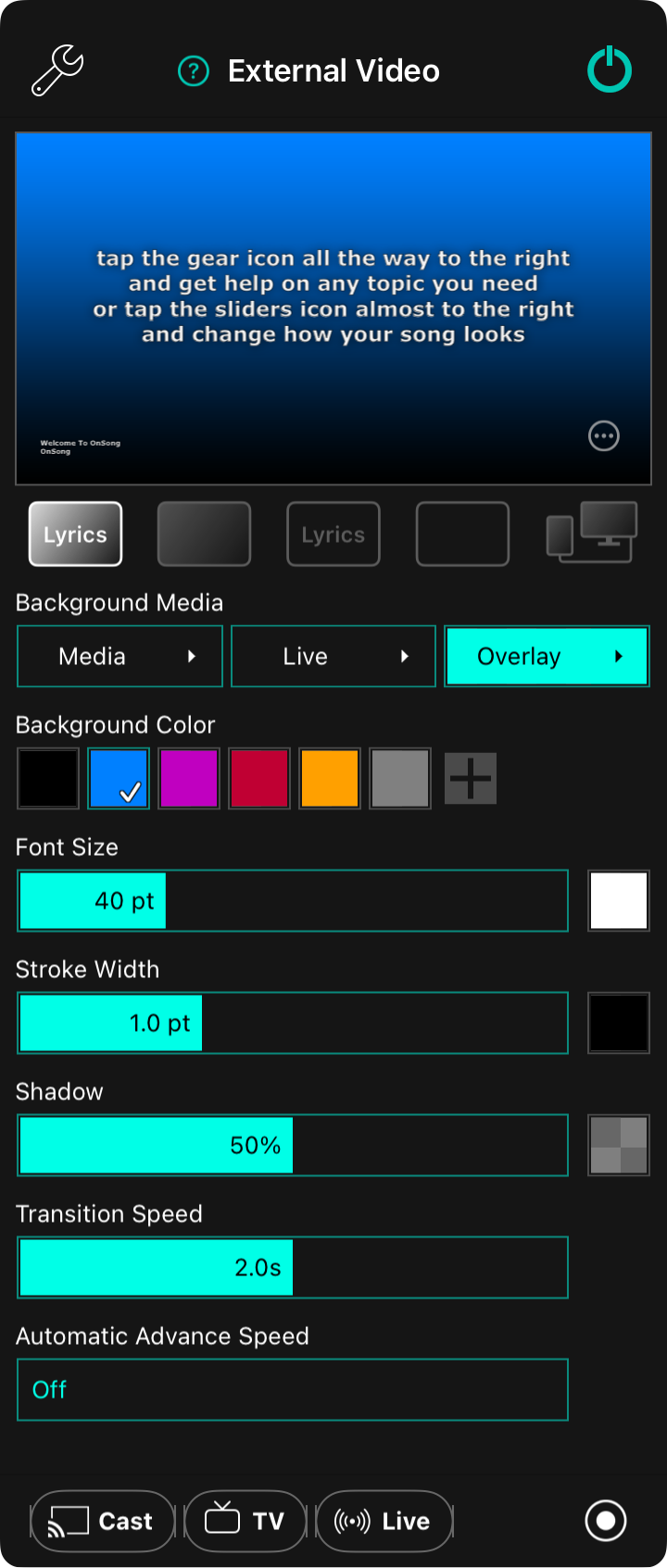
Das Menü für externes Video wird verwendet, um Liedtext-Projektion zu konfigurieren oder in OnSong zu Bühnenmonitor zu wechseln. Das Menü enthält die folgenden Optionen:
Einstellungen
Tippen Sie auf das Schraubenschlüssel-Symbol in der oberen linken Ecke, um direkt im Menü auf Einstellungen für externes Video zuzugreifen.
Vorschau
Der obere Teil des Menüs zeigt eine Vorschau dessen, was auf dem externen Bildschirm angezeigt wird. Sie können auf den Vorschaubereich tippen, um durch Liedtext-Abschnitte zu blättern und eine Vorschau anzuzeigen. Dies zeigt die Liedtexte nicht auf dem externen Gerät an. Stattdessen müssen Sie auf die Liedtexte im Lied-Viewer tippen.
Anzeigeoptionen
Sie können auf das Symbol mit Kreisen in der unteren rechten Ecke der Vorschau tippen, um ein Menü mit zusätzlichen Optionen anzuzeigen.
Modusschaltflächen
Fünf Schaltflächen unter dem Vorschaubereich werden verwendet, um die Kombination von Liedtext und Hintergrund zu steuern, die auf dem externen Bildschirm ausgegeben wird. Darüber hinaus kann OnSong mithilfe der fünften Schaltfläche für den Bühnenmonitor-Modus konfiguriert werden.
- Liedtext und Hintergrund zeigt den Liedtext auf einem farbigen Hintergrund, Farbverlauf, Bild oder Video an.
- Nur Hintergrund entfernt den Liedtext vom Bildschirm, behält aber den farbigen Hintergrund, Farbverlauf, das Bild oder Video bei.
- Nur Liedtext entfernt den farbigen Hintergrund, Farbverlauf, das Bild und Video und lässt nur den Liedtext auf dem Bildschirm.
- Abdunkelungsmodus entfernt den Liedtext und Hintergrund und zeigt nur Schwarz an.
- Bühnenmonitor-Modus aktiviert den Bühnenmonitor-Modus unabhängig von den Modi der Liedtext-Projektion.
Hintergrund-Medien
Der Hintergrund des Liedtexts wird durch die folgenden Ebenen zusammengesetzt, die über der Hintergrundfarbe angezeigt werden. Jede dieser Schaltflächen kann angetippt werden, um die Ebene ein- und auszuschalten und sie zu konfigurieren, entweder durch Antippen und Halten der Schaltfläche oder durch Antippen der Pfeiltaste auf der rechten Seite.
Medien
Mit dieser Schaltfläche können Sie Standbilder oder Animationen hinter Ihrem Liedtext umschalten und auswählen. Sie können verschiedene Bilder und Videos auswählen, indem Sie diese Ebene konfigurieren. Die Konfiguration dieser Ebene öffnet den Medien-Picker.
Live
Dies ermöglicht Ihnen, Live-Video umzuschalten und zu konfigurieren, das Kameraeingaben mit optionalen Spezialeffekten verwendet, um Sie zum Star der Show zu machen. Dies ist großartig für die Interaktion mit Zuschauern online durch Live-Streaming, für das Training mit Video-Konferenz-Apps oder für Live-Video-Umschaltung für mehr Kamerawinkel auf der Bühne. Sie konfigurieren das Live-Video und die Effekte im Live-Video-Konfigurationseditor.
Overlay
Um die Lesbarkeit zu verbessern, können Sie farbige Strukturen über den anderen Hintergrundebenen anwenden. Dies gibt Ihnen eine weitere Möglichkeit, kreativ zu werden und ansprechende Hintergründe zu erstellen. Sie können das Overlay und seine Farbe im Overlay-Picker konfigurieren.
Erscheinungsbild und Übergänge
Verwenden Sie die Schieberegler in der unteren Hälfte des Bildschirms, um die Darstellung der Liedtext-Projektion anzupassen.
Hintergrundfarbe
In diesem Bereich können Sie eine anzuzeigende Hintergrundfarbe auswählen. Die Optionen umfassen Schwarz, Blau, Violett, Rot, Goldrute und Grau. Sie sind aber nicht auf diese voreingestellten Farben beschränkt. Sie können auch neue Farben hinzufügen oder die Farbmuster in dieser Palette mit dem Farbwähler anpassen.
Schriftgröße
Die Größe der Schrift kann mit dem Schieberegler für die Schriftgröße zwischen 24 und 84 Punkt angepasst werden. Die Standardgröße beträgt 40 Punkt. Wenn die Option „Liedtexte an Größe anpassen" in den Liedtext-Projektionseinstellungen aktiviert ist, kann die Schrift nicht vollständig vergrößert werden, da die Schrift begrenzt wird, um Zeilenumbrüche zu verhindern.
Rechts befindet sich ein Farbwähler, mit dem Sie die Farbe des Textes auswählen können. Die Standardfarbe ist Weiß.
Strichbreite
Der Strich ist ein Rand um jedes Zeichen im Liedtext. Die Schrift wird in weißem Text mit einer Kontur angezeigt, um sie vom Hintergrund abzuheben. Passen Sie die Strichbreite zwischen 0 und 3 Punkt an. Standard ist 1 Punkt.
Rechts befindet sich ein Farbwähler, mit dem Sie die Farbe des Strichs auswählen können. Die Standardfarbe ist Schwarz.
Schatten
Hinter dem Liedtext befindet sich ein unscharfer Schatten, um den Text vom Hintergrund zu abheben. Der Schieberegler passt den Radius des Schattens relativ zur Schriftgröße zwischen 0 % und 100 % an. Der Standard ist 50 %.
Rechts befindet sich ein Farbwähler, mit dem Sie die Farbe des Schattens auswählen können. Die Standardfarbe ist 50 % undurchsichtiges Schwarz.
Übergangsdauer
Die Übergangsdauer bestimmt, wie schnell Liedtext- und Hintergrundänderungen stattfinden. Die Geschwindigkeit des Übergangs wird in Sekunden zwischen 0 und 4 Sekunden eingestellt. Der Standard ist 2,0 Sekunden. Übermäßig schnelle Übergänge können eine Verzögerung bei der Ausgabe auf dem externen Bildschirm erfahren, besonders bei älterer oder drahtloser Hardware.
Automatische Weiterschaltungsgeschwindigkeit
Die automatische Weiterschaltungsgeschwindigkeit wird verwendet, um nach einer Verzögerung durch die Schieberegler in einem Lied zu zyklieren. Standardmäßig ist die automatische Weiterschaltung standardmäßig ausgeschaltet. Die Zeit zum Anzeigen jeder Folie kann zwischen 1 und 60 Sekunden eingestellt werden.
Video senden
Die externe Videoausgabe kann an verschiedene Geräte gesendet werden. Die untere Leiste ermöglicht es Ihnen, die für Sie geeignete Methode auszuwählen:
Google Cast
Tippen Sie in der unteren linken Ecke auf Cast, um eine Verbindung zu einem oder mehreren Google Cast-Geräten in Ihrem Netzwerk herzustellen oder die Verbindung zu trennen, um kabellose Liedtext-Projektion zu ermöglichen. Die Schaltfläche wird rot, während ein Gerät verbunden ist.
Smart-TVs
Sie können sich mit Smart-TVs verbinden, auf denen die OnSong Display-App ausgeführt wird, oder auf AirPlay-Videoempfänger wie AppleTV.
Live-Streaming
Tippen Sie auf Live, um Live-Streaming zu öffnen, das die Liedtext-Projektion oder den Bühnenmonitor an NDI®-Empfänger oder an einen Streaming-Dienst wie YouTube oder Facebook sendet. Die Schaltfläche wird rot, während Sie live sind. Dies ist ein anderes Steuerelement als die Live-Ebene unter Hintergrund-Medien, die Live-Video hinter dem Liedtext hinzufügt.
Broadcast
In der unteren rechten Ecke befindet sich eine Schaltfläche, die die App-zu-App-Übertragung auf iPads und iPhones aktiviert. Dies sendet das Video des externen Videobildschirms an eine kompatible App für Live-Streaming wie Facebook, Zoom oder zum Speichern in Ihrer Fotobibliothek.
Liedtext-Projektion und Bühnenmonitor-Modi können gleichzeitig aktiviert werden. In diesem Fall wird die Bühnenmonitor-Ausgabe an das physisch verbundene kabelgebundene Videogerät wie HDMI, VGA oder über die AirPlay-Ausgabe geroutet. Dies ermöglicht es, die Einstellungen der Liedtext-Projektion für andere drahtlose Geräte wie Google Cast oder verbundene Fernsehgeräte weiterhin zu ändern. Auf macOS-Geräten können beide Liedtext-Projektionsmodi und der Bühnenmonitor-Modus umgeschaltet werden, und separate Fenster werden entsprechend ein- oder ausgeblendet. Diese Fenster können auf bestimmten Ausgaben im Vollbildmodus angezeigt werden.


