


Panduan Pengguna
Menu Video Eksternal
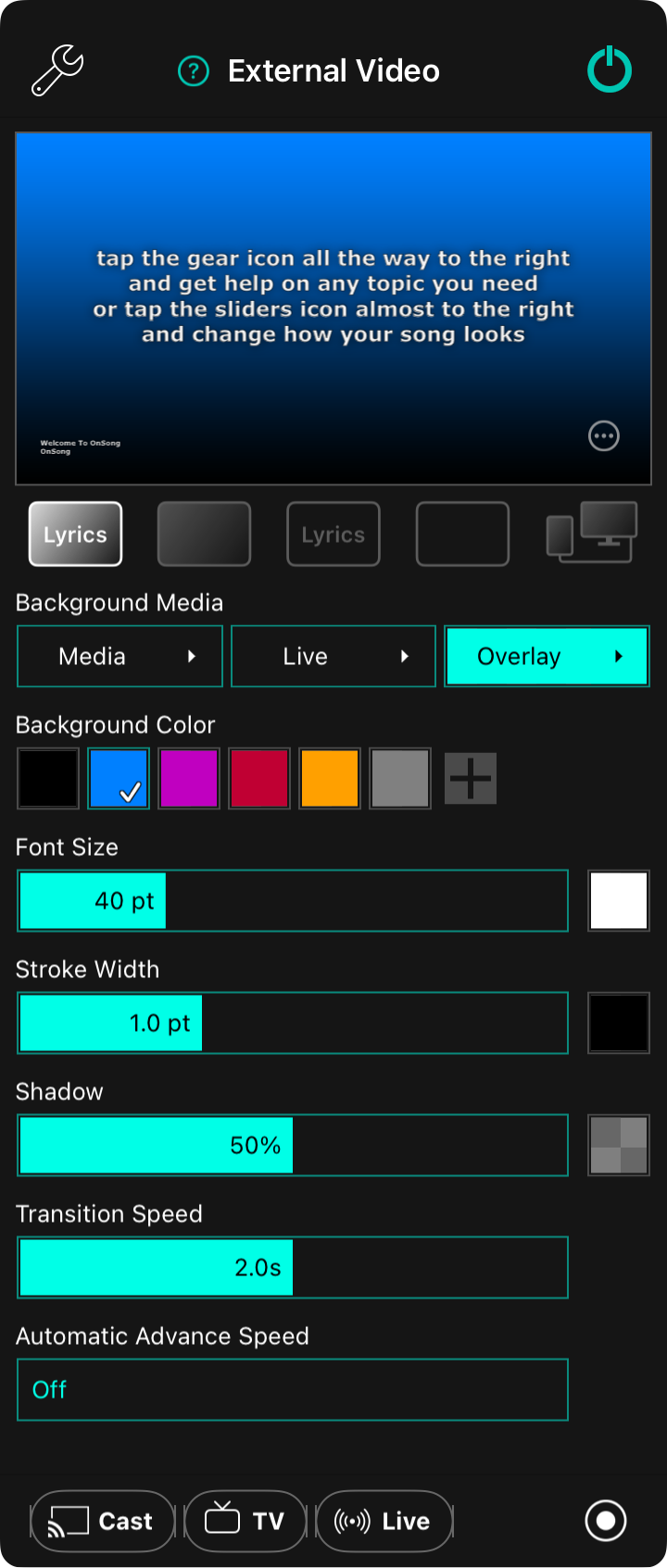
Menu video eksternal digunakan untuk mengonfigurasi Proyeksi Lirik, atau untuk beralih ke Monitor Panggung di OnSong. Menu berisi opsi-opsi berikut:
Pengaturan
Ketuk ikon kunci pas di sudut kiri atas untuk mengakses Pengaturan Video Eksternal langsung dari menu.
Pratinjau
Bagian atas menu menampilkan pratinjau apa yang akan muncul di layar eksternal. Anda dapat mengetuk bagian pratinjau untuk beralih melalui bagian lirik untuk pratinjau. Ini tidak menampilkan lirik di perangkat eksternal. Sebaliknya, Anda perlu mengetuk lirik di penampil lagu.
Opsi Tampilan
Anda dapat mengetuk lingkaran dengan ikon titik di sudut kanan bawah pratinjau untuk menampilkan menu dengan opsi tambahan.
Tombol Mode
Lima tombol yang terletak di bawah area pratinjau digunakan untuk mengontrol kombinasi lirik dan latar belakang yang dikeluarkan ke layar eksternal. Selain itu, OnSong dapat dikonfigurasi untuk mode monitor panggung menggunakan tombol kelima.
- Lirik dan Latar Belakang menampilkan lirik pada latar belakang berwarna, gradien, gambar, atau video.
- Hanya Latar Belakang menghapus lirik dari layar tetapi mempertahankan latar belakang berwarna, gradien, gambar, atau video.
- Hanya Lirik akan menghapus latar belakang berwarna, gradien, gambar, dan video meninggalkan hanya lirik di layar.
- Mode Pemadaman menghapus lirik dan latar belakang, menampilkan hanya hitam.
- Mode Monitor Panggung mengaktifkan Mode Monitor Panggung secara independen dari mode proyeksi lirik.
Media Latar Belakang
Latar belakang lirik disusun oleh lapisan-lapisan berikut yang muncul di atas warna latar belakang. Setiap tombol ini dapat diketuk untuk menghidupkan dan mematikan lapisan serta dikonfigurasi, baik dengan mengetuk dan menahan tombol, atau dengan mengetuk tombol panah di sebelah kanan.
Media
Tombol ini memungkinkan Anda menghidupkan dan memilih grafis masih atau bergerak di belakang lirik Anda. Anda dapat memilih gambar dan video berbeda dengan mengonfigurasi lapisan ini. Mengonfigurasi lapisan ini membuka Pemilih Media.
Langsung
Ini memungkinkan Anda menghidupkan dan mengonfigurasi video langsung yang menggunakan input kamera dengan efek khusus opsional untuk membuat Anda bintang pertunjukan. Ini sangat baik untuk melibatkan penonton secara online dengan siaran langsung, pelatihan dengan aplikasi konferensi video, atau untuk sakelar video langsung untuk lebih banyak sudut kamera di panggung. Anda mengonfigurasi video langsung dan efek di Editor Konfigurasi Video Langsung.
Tumpang Tindih
Untuk meningkatkan keterbacaan, Anda dapat menerapkan tekstur berwarna di atas lapisan latar belakang lainnya. Ini memberi Anda cara lain untuk berkreasi dan membangun latar belakang yang menarik. Anda dapat mengonfigurasi tumpang tindih dan warnanya di Pemilih Tumpang Tindih.
Penampilan dan Transisi
Gunakan slider di separuh bawah layar untuk mengatasi cara proyeksi lirik muncul.
Warna Latar Belakang
Di area ini Anda dapat memilih warna latar belakang untuk ditampilkan. Opsi meliputi hitam, biru, ungu, merah, goldenrod, dan abu-abu. Tetapi Anda tidak terbatas pada warna preset tersebut. Anda juga dapat menambahkan warna baru atau menyesuaikan sampel warna dalam palet ini menggunakan Pemilih Warna.
Ukuran Font
Ukuran font dapat disesuaikan antara 24 dan 84 poin menggunakan slider ukuran font. Ukuran default adalah 40 poin. Ketika opsi Sesuaikan Lirik Agar Sesuai diaktifkan di Pengaturan Proyeksi Lirik, font tidak akan dapat sepenuhnya ditingkatkan karena font akan dibatasi untuk mencegah baris dibungkus.
Di sebelah kanan adalah Pemilih Warna yang memungkinkan Anda memilih warna teks. Warna default adalah putih.
Lebar Goresan
Goresan adalah batas di sekitar setiap karakter dalam lirik. Font muncul dalam teks putih dengan garis besar untuk memisahkannya dari latar belakang. Sesuaikan lebar goresan antara 0 dan 3 poin. Default adalah 1 poin.
Di sebelah kanan adalah Pemilih Warna yang memungkinkan Anda memilih warna goresan. Warna default adalah hitam.
Bayangan
Di belakang lirik muncul bayangan buram untuk membantu mengangkat teks dari latar belakang. Slider menyesuaikan jari-jari bayangan relatif terhadap ukuran font antara 0% dan 100%. Default adalah 50%.
Di sebelah kanan adalah Pemilih Warna yang memungkinkan Anda memilih warna bayangan. Warna default adalah hitam buram 50%.
Kecepatan Transisi
Kecepatan transisi menentukan seberapa cepat lirik dan perubahan latar belakang terjadi. Kecepatan transisi diatur dalam detik antara 0 dan 4 detik. Default adalah 2,0 detik. Transisi yang sangat cepat mungkin mengalami penundaan dalam keluaran ke layar eksternal, terutama pada perangkat yang lebih lama atau nirkabel.
Kecepatan Kemajuan Otomatis
Kecepatan kemajuan otomatis digunakan untuk bersiklus melalui slider dalam lagu setelah penundaan. Secara default, kemajuan otomatis dimatikan secara default. Waktu untuk menampilkan setiap slide dapat diatur antara 1 dan 60 detik.
Mengirim Video
Keluaran video eksternal dapat dikirim ke berbagai perangkat. Bilah bawah memungkinkan Anda memilih metode yang cocok untuk Anda:
Google Cast
Di sudut kiri bawah, ketuk Cast untuk terhubung atau memutuskan sambungan dari satu atau lebih perangkat Google Cast di jaringan Anda untuk proyeksi lirik nirkabel. Tombol menjadi merah saat perangkat terhubung.
Smart TV
Anda dapat terhubung ke Smart TV yang menjalankan aplikasi OnSong Display, atau merupakan penerima video AirPlay seperti AppleTV.
Siaran Langsung
Ketuk Langsung untuk membuka Siaran Langsung, yang mengirim proyeksi lirik atau monitor panggung ke penerima NDI® atau ke layanan streaming seperti YouTube atau Facebook. Tombol menjadi merah saat Anda sedang langsung. Ini adalah kontrol berbeda dari lapisan Langsung di bawah Media Latar Belakang, yang menambahkan video kamera di belakang lirik.
Siaran Langsung
Di sudut kanan bawah adalah tombol yang mengaktifkan siaran dari aplikasi ke aplikasi di iPad dan iPhone. Ini akan mengirim video layar video eksternal ke aplikasi yang kompatibel untuk siaran langsung seperti Facebook, Zoom, atau merekam ke perpustakaan foto Anda.
Mode proyeksi lirik dan monitor panggung dapat diaktifkan secara bersamaan. Dalam hal ini, keluaran monitor panggung dirutingkan ke perangkat video berkabel yang terhubung secara fisik seperti HDMI, VGA, atau melalui keluaran AirPlay. Ini memungkinkan pengaturan proyeksi lirik terus dimodifikasi untuk perangkat nirkabel lainnya seperti Google Cast atau TV Terhubung. Pada perangkat macOS, mode proyeksi lirik dan mode monitor panggung dapat diaktifkan dan dimatikan dan jendela terpisah akan ditampilkan atau disembunyikan sesuai kebutuhan. Jendela-jendela ini dapat dibuat layar penuh pada output tertentu.


