


คู่มือผู้ใช้
เมนูวิดีโอภายนอก
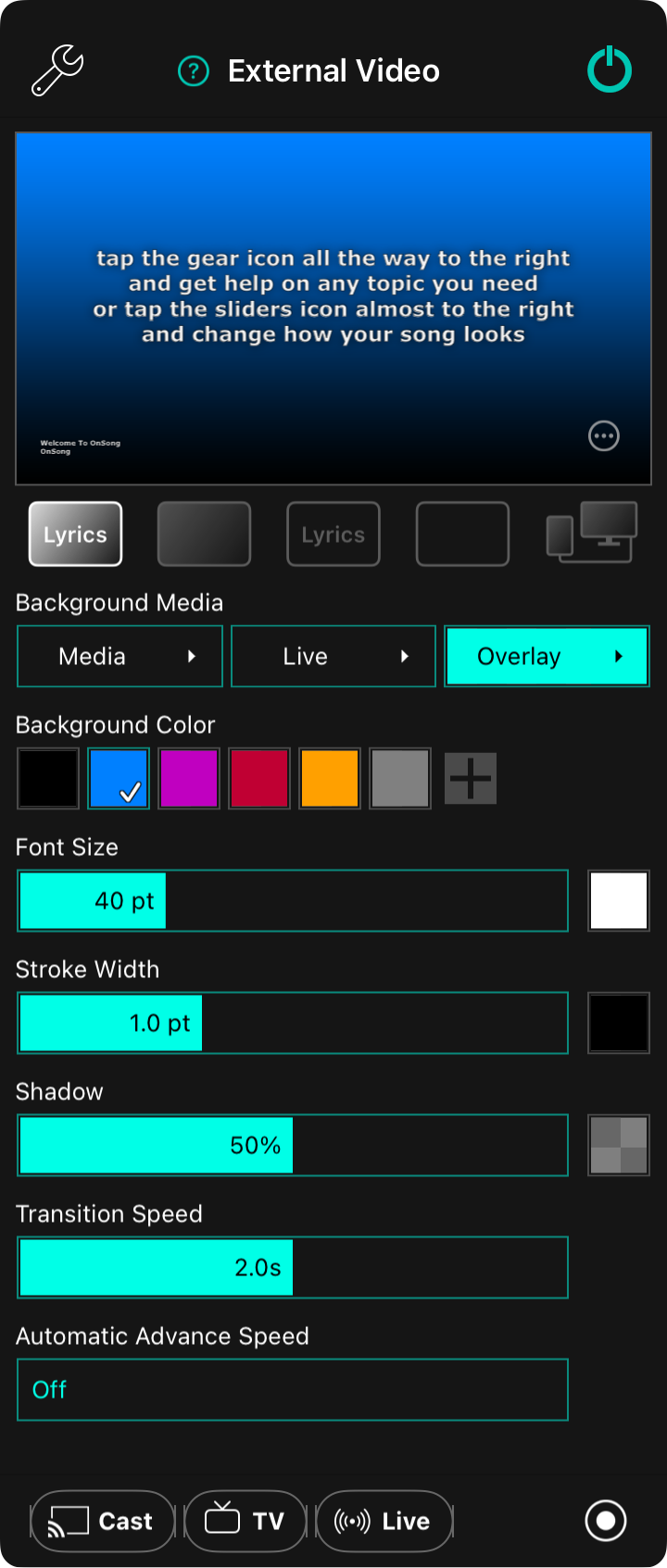
เมนูวิดีโอภายนอกใช้สำหรับกำหนดค่า การฉายเนื้อเพลง หรือเพื่อเปิด Stage Monitor ใน OnSong เมนูนี้มีตัวเลือกต่อไปนี้:
การตั้งค่า
แตะไอคอนประแจในมุมบนซ้ายเพื่อเข้าถึง การตั้งค่าวิดีโอภายนอก โดยตรงจากเมนู
ตัวอย่างภาพ
ส่วนด้านบนของเมนูแสดงตัวอย่างสิ่งที่จะปรากฏบนหน้าจออีกจอหนึ่ง คุณสามารถแตะส่วนตัวอย่างเพื่อเลื่อนผ่านส่วนเนื้อเพลงเพื่อดูตัวอย่าง การทำเช่นนี้ไม่ได้แสดงเนื้อเพลงบนอุปกรณ์ภายนอก แต่คุณต้องแตะเนื้อเพลงในตัวรูปแบบเพลงแทน
ตัวเลือกการแสดงผล
คุณสามารถแตะไอคอนวงกลมที่มีจุดในมุมขวาล่างของตัวอย่างเพื่อแสดงเมนูที่มีตัวเลือกเพิ่มเติม
ปุ่มโหมด
ปุ่มห้าปุ่มที่อยู่ด้านล่างของบริเวณตัวอย่างใช้สำหรับควบคุมการรวมกันของเนื้อเพลงและพื้นหลังเพื่อส่งออกไปยังหน้าจออีกจอหนึ่ง นอกจากนี้ OnSong ยังสามารถกำหนดค่าสำหรับโหมด stage monitor โดยใช้ปุ่มที่ห้า
- เนื้อเพลงและพื้นหลัง แสดงเนื้อเพลงบนพื้นหลังที่มีสี ไล่ระดับสี รูปภาพ หรือวิดีโอ
- เฉพาะพื้นหลัง ล้างเนื้อเพลงออกจากหน้าจอแต่ยังคงพื้นหลังที่มีสี ไล่ระดับสี รูปภาพ หรือวิดีโอ
- เฉพาะเนื้อเพลง จะลบพื้นหลังที่มีสี ไล่ระดับสี รูปภาพ และวิดีโอ โดยเหลือเพียงเนื้อเพลงบนหน้าจอ
- โหมดสุดมืด ลบเนื้อเพลงและพื้นหลัง โดยแสดงเฉพาะสีดำ
- โหมด Stage Monitor เปิด โหมด Stage Monitor โดยอิสระจากโหมดการฉายเนื้อเพลง
ตัวเลือกสื่อพื้นหลัง
พื้นหลังของเนื้อเพลงประกอบด้วยเลเยอร์ต่อไปนี้ที่ปรากฏบนสีพื้นหลัง ปุ่มแต่ละปุ่มสามารถแตะเพื่อเปิด/ปิดเลเยอร์ได้ เช่นเดียวกับการกำหนดค่า ซึ่งสามารถทำได้โดยแตะและค้างไว้บนปุ่ม หรือโดยแตะปุ่มลูกศรทางด้านขวา
สื่อ
ปุ่มนี้ให้คุณเปิด/ปิดและเลือกกราฟิกนิ่งหรือภาพเคลื่อนไหวด้านหลังเนื้อเพลงของคุณ คุณสามารถเลือกรูปภาพและวิดีโอต่างๆ ได้โดยการกำหนดค่าเลเยอร์นี้ การกำหนดค่าเลเยอร์นี้จะเปิด เครื่องมือเลือกสื่อ
วิดีโอสด
สิ่งนี้ให้คุณเปิด/ปิดและกำหนดค่าวิดีโอสด ซึ่งใช้อินพุตกล้องพร้อมเอฟเฟกต์พิเศษตามตัวเลือกเพื่อให้คุณเป็นดาวของรายการ สิ่งนี้เหมาะสำหรับการมีส่วนร่วมของผู้ชมออนไลน์โดยใช้การถ่ายทำสดสำหรับฝึกอบรมด้วยแอปการประชุมทางวิดีโอ หรือสำหรับการสลับวิดีโอสดเพื่อมุมกล้องมากขึ้นบนเวที คุณกำหนดค่าวิดีโอสดและเอฟเฟกต์ใน โปรแกรมแก้ไขการกำหนดค่าวิดีโอสด
การวางซ้อน
เพื่อปรับปรุงความสามารถในการอ่าน คุณสามารถใช้พื้นผิวสีบนเลเยอร์พื้นหลังอื่นๆ ได้ สิ่งนี้ให้คุณวิธีอื่นในการแสดงความสร้างสรรค์และสร้างพื้นหลังที่น่าสนใจ คุณสามารถกำหนดค่าการวางซ้อนและสีของมันใน เครื่องมือเลือกการวางซ้อน
ลักษณะที่ปรากฏและการเปลี่ยนแปลง
ใช้เползุนด้านล่างครึ่งของหน้าจอเพื่อระบุวิธีที่การฉายเนื้อเพลงปรากฏ
สีพื้นหลัง
ในพื้นที่นี้ คุณสามารถเลือกสีพื้นหลังเพื่อแสดง ตัวเลือกรวมถึงสีดำ สีน้ำเงิน สีม่วง สีแดง สีม่วงแดง และสีเทา แต่คุณไม่จำกัดเพียงสีพื้นฐานเหล่านั้น คุณยังสามารถเพิ่มสีใหม่หรือปรับแต่งตัวอย่างสีในจานสีนี้ได้โดยใช้ เครื่องมือเลือกสี
ขนาดฟอนต์
ขนาดฟอนต์สามารถปรับได้ระหว่าง 24 ถึง 84 พอยต์โดยใช้เползุนขนาดฟอนต์ ขนาดเริ่มต้นคือ 40 พอยต์ เมื่อเปิดใช้ตัวเลือก "ปรับเนื้อเพลงให้พอดี" ใน การตั้งค่าการฉายเนื้อเพลง ฟอนต์จะไม่สามารถเพิ่มขึ้นได้เต็มที่เนื่องจากฟอนต์จะถูกจำกัดเพื่อป้องกันไม่ให้บรรทัดพันกันไป
ทางด้านขวาคือ เครื่องมือเลือกสี ที่ให้คุณเลือกสีของข้อความ สีเริ่มต้นคือสีขาว
ความกว้างของเส้นขีด
เส้นขีดคือเส้นขอบรอบตัวอักษรแต่ละตัวในเนื้อเพลง ฟอนต์จะปรากฏด้วยข้อความสีขาวพร้อมเค้าโครงเพื่อแยกจากพื้นหลัง ปรับความกว้างของเส้นขีดระหว่าง 0 ถึง 3 พอยต์ ค่าเริ่มต้นคือ 1 พอยต์
ทางด้านขวาคือ เครื่องมือเลือกสี ที่ให้คุณเลือกสีของเส้นขีด สีเริ่มต้นคือสีดำ
เงา
ด้านหลังเนื้อเพลงจะมีเงาที่ไม่ชัดเจนเพื่อช่วยยกข้อความออกจากพื้นหลัง เползุนปรับรัศมีของเงาโดยสัมพันธ์กับขนาดฟอนต์ระหว่าง 0% ถึง 100% ค่าเริ่มต้นคือ 50%
ทางด้านขวาคือ เครื่องมือเลือกสี ที่ให้คุณเลือกสีของเงา สีเริ่มต้นคือสีดำที่ไม่โปร่งใสร้อยละ 50
ความเร็วของการเปลี่ยนแปลง
ความเร็วของการเปลี่ยนแปลงกำหนดว่าเนื้อเพลงและการเปลี่ยนแปลงพื้นหลังเกิดขึ้นเร็วแค่ไหน ความเร็วของการเปลี่ยนแปลงจะตั้งค่าเป็นวินาทีระหว่าง 0 ถึง 4 วินาที ค่าเริ่มต้นคือ 2.0 วินาที การเปลี่ยนแปลงที่รวดเร็วเกินไปอาจประสบการขาดช่องในการส่งออกไปยังหน้าจออีกจอหนึ่ง โดยเฉพาะอย่างยิ่งบนฮาร์ดแวร์ที่เก่ากว่าหรือไร้สาย
ความเร็วการล่วงหน้าอัตโนมัติ
ความเร็วการล่วงหน้าอัตโนมัติใช้สำหรับวนซ้ำผ่านเползุนในเพลงหลังจากความล่าช้า ตามค่าเริ่มต้น การล่วงหน้าอัตโนมัติจะปิดใช้งานตามค่าเริ่มต้น เวลาที่จะแสดงแต่ละสไลด์สามารถตั้งได้ระหว่าง 1 ถึง 60 วินาที
การส่งวิดีโอ
เอาต์พุตวิดีโอภายนอกสามารถส่งไปยังอุปกรณ์ต่างๆ ได้ แถบด้านล่างช่วยให้คุณเลือกวิธีการที่เหมาะสำหรับคุณ:
Google Cast
ในมุมขวาล่าง แตะ Cast เพื่อเชื่อมต่อหรือตัดการเชื่อมต่อจากอุปกรณ์ Google Cast หนึ่งเครื่องหรือมากกว่าบนเครือข่ายของคุณสำหรับการฉายเนื้อเพลงไร้สาย ปุ่มจะเปลี่ยนเป็นสีแดงขณะที่มีการเชื่อมต่ออุปกรณ์
Smart TVs
คุณสามารถเชื่อมต่อไปยัง Smart TV ที่ใช้แอป OnSong Display หรือเป็นตัวรับรีซีฟเวอร์ AirPlay วิดีโอ เช่น AppleTV
การถ่ายทำสด
แตะ Live เพื่อเปิด การถ่ายทำสด ซึ่งส่งการฉายเนื้


