


מדריך המשתמש
מסמך

הכרטיסייה "מסמך" מאפשרת לך לשנות את הגדרות המסמך של כל שיר, כגון מצב האור הנמוך, צבע הגוון, הגופן, גודל הנייר והשוליים.
הגדרות
אתה יכול להקיש על סמל המפתח בפינה העליונה השמאלית כדי לשנות את הגדרות המערכת הגלובליות לאופן התנהגות התפריט הזה. זה לא משפיע על עיצוב לכל שיר.
מצב גוון
המצב קובע את הצבעים המשמשים לציור השיר על המסך ויכול לשמש כדי להפוך את המסך לגלוי יותר בסביבות שונות או למשתמשים עם הפרעות לחץ חזותי. מצבים משתנים בהתאם למצב אור נמוך. אם לא נבחרת אפשרות, OnSong יציג את השיר באמצעות הגדרות ברירת המחדל. האפשרויות כוללות:
- נייר מציג את השיר בניגודיות גבוהה בשחור ולבן.
- עמום מציג בדומה לנייר, אך עם ניגודיות נמוכה יותר.
- ספיה מציג בדומה לעמום, אך עם גוונים צבעוניים חמים יותר.
- שמיים מציג את השיר על ידי שכבת גוון כחול כדי לעזור למהלך הפרעות לחץ חזותי.
מצב אור נמוך
מימין לכפתורי המצב יש סמל שאתה יכול להשתמש בו כדי להתחיל את מצב האור הנמוך. זה מוגדר ברמה הגלובלית של המערכת כאשר הוא מופעל ותבחין שהוא מחיל את השינויים הלו על המצב שבחרנו גם כן. זה משפיע על כל השירים והתפריטים ב-OnSong.
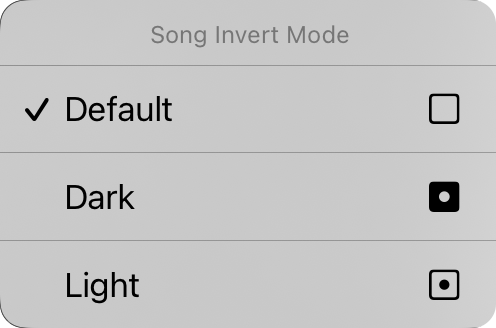
אתה יכול גם להקיש ולהחזיק על כפתור האור הנמוך כדי להציג את תפריט ההקשר של מצב היפוך השיר. מכאן אתה יכול לשנות את מצב האור הנמוך של המסמך הספציפי. זה מוגדר ל"ברירת מחדל" כברירת מחדל, מה שאומר שמסמך השיר יהיה חלק ממצב האור הנמוך כשהוא משתנה במערכת. אתה יכול לכפות על מסמך השיר להיראות במצב אפל או בהיר כאן בלתי תלוי במצב האור הנמוך שהוגדר עבור האפליקציה.
משפחת גופנים
חמישה כפתורים בחלק העליון של התפריט מאפשרים לך לבחור את הגופן של כל השיר. אתה יכול לבחור מ:
- ללא-Serif הוא גופן כמו Helvetica שהוא מושלם להצגת תרשימי אקורדים. ברירת מחדל.
- Serif הוא גופן כמו Georgia שאולי יהיה קל יותר לקריאה עבור חלק מהמשתמשים.
- כתב יד הוא גופן כמו Marker שהוא צר מאוד, מה שמאפשר יותר תוכן להתאים לעמוד.
- Monospaced הוא גופן בעל רוחב קבוע כמו Courier שהוא שימושי בחלק מהמקרים ליישור אקורדים.
- Custom מציג שלוש נקודות שבהן אתה יכול לדפדף בגופנים המותקנים בהתקן שלך ולבחור אחד. בכל פעם שתבחר באפשרות זו, המסך של גופן Custom יופיע שוב לבחירה.
ריווח שורות
כאשר אתה רוצה להתאים יותר למסך, שקול הפחתת ריווח השורות, או הרווח בין השורות. אתה יכול גם להגביר את ריווח השורות לעוד מקום בין שורות לראות טוב יותר. אתה יכול להקיש על הסמלים משמאל וימין של כל המחווני כדי לעדן התאמה של כל ערך. מתאים בין 0.7 ל-1.3 שורות. ברירת המחדל היא 1.0.
נייר
זה מאפשר לך להגדיר את גודל הדף הווירטואלי, המשפיע על גודל הגופנים שתבחר. לדוגמה, גדלי נייר גדולים יותר יציגו גופנים בגודל קטן יותר. הסמלים בצד ימין מאפשרים לך לבחור בין אוריינטציה דיוקן ונוף.
פריסה
קטע הפריסה מאפשר לך להגדיר כיצד כל עמוד של המסמך מוצא כאשר אתה משתמש בR2 Rendering Engine. לזה יש שלוש בקרות:
עמודים
זה מאפשר לך לבחור לזרום את התרשים למטה בעמוד עם גליל רציף, או לשבור את העמוד לגיליות נייר וירטואליות.
עמודות
בקרה זו מאפשרת לך לבחור בין עמודה אחת לשתיים. כאשר שתי עמודות מופעלות, הסעיפים של השיר שלך זורמים לחצי השני של הגיליון.
הפער
זה הרוחב של הפער, הרווח בין העמודות. האפשרויות כוללות 0" עד 1" בתוספות של 1/16".
שוליים
שוליים מאפשרים לך להוסיף inset בקצוות הנייר הווירטואלי על המסך. זה שימושי להצגת טקסט גלוי ולהענקת מקום לHot Corners או Navigation Zones כאשר גם משתמשים בבחירת סעיף. הסמל בצד ימין מראה כאשר השוליים משתנים: שמאל, ימין, עליון או תחתון.
כותרת תחתונה
זה מאפשר לך להגדיר את גודל הרגל כאחוז מגודל הגופן של הטקסט. אתה יכול גם להשתמש בכפתור בצד ימין כדי להפעיל או לכבות את כותרת התחתונה.
כל הבקרות בכרטיסייה זו למעט מצב אור נמוך חלות על השיר הנבחר. נראה כיצד להחיל את השינויים שלנו על שירים שונים בספרייה שלנו בעוד מעט.
אתה יכול לשנות את ערכי ברירת המחדל של כל היבטי המסמך על ידי הקשה על סמל המפתח בפינה העליונה השמאלית כדי לגשת לאפשרויות מסמך העדפות סגנון.


