


Käyttöopas
Asiakirja

Dokumentin välilehti antaa sinulle mahdollisuuden muuttaa kunkin kappaleen dokumentin asetuksia, kuten heikon valon tilaa, värisävyä, kirjasinta, paperin kokoa ja marginaaleja.
Asetukset
Voit napauttaa vasemmasta yläkulmasta löytyvää jakoavaimen kuvaketta muuttaaksesi tämän valikon globaaleja järjestelmäasetuksia. Tämä ei vaikuta kappaleen muotoiluun.
Värisävytila
Tila määrittää värit, joita käytetään kappaleen piirtämiseen näytölle, ja sitä voidaan käyttää näytön näkyvyyden parantamiseen eri ympäristöissä tai käyttäjille, joilla on visuaalisen stressin häiriöitä. Tilat muuttuvat vastaavasti heikon valon tilalle. Jos mitään vaihtoehtoa ei ole valittu, OnSong näyttää kappaleen oletusasetuksilla. Vaihtoehdot sisältävät:
- Paperi näyttää kappaleen korkeakontrastisena mustana ja valkoisena.
- Himmentää näyttää samalla tavalla kuin paperi, mutta pienemmällä kontrastilla.
- Seepia näyttää samalla tavalla kuin himmentää, mutta lämminvärituneilla väreillä.
- Taivas näyttää kappaleen sinisen värisävyn peittämisen kautta, mikä auttaa visuaalisen stressin häiriöissä.
Heikon valon tila
Tilan painikkeista oikealla puolella on kuvake, jota voit käyttää heikon valon tilan vaihtamiseen. Tämä määritetään järjestelmän laajuisesti, kun sitä vaihdetaan, ja huomaat, että se soveltaa muutoksia myös valitsemaasi tilaan. Tämä vaikuttaa kaikkiin kappaleiden ja valikoiden OnSongissa.
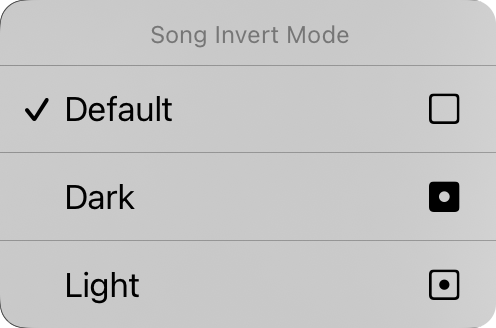
Voit myös napauttaa ja pitää heikon valon painiketta pohjassa näyttääksesi kappaleen käänteistilan kontekstivalikon. Täältä voit muuttaa heikon valon tilaa tietylle dokumentille. Tämä on oletuksena asetettu arvoon "oletus", mikä tarkoittaa, että kappaledokumentti osallistuu heikon valon tilaan järjestelmän muuttuessa. Voit pakottaa kappaledokumentin näyttämään joko pimeässä tai vaaleassa tilassa riippumatta sovellukselle asetetussa heikon valon tilassa.
Kirjasimen perhe
Viisi painiketta valikon yläosassa antavat sinulle mahdollisuuden valita koko kappaleen kirjasin. Voit valita seuraavista:
- Sans-Serif on kirjasin kuten Helvetica, joka on täydellinen sointukaavioiden näyttämiseen. Oletus.
- Serif on kirjasin kuten Georgia, jota joillekin käyttäjille saattaa olla helpompi lukea.
- Käsinkirjoitettu on kirjasin kuten Marker, joka on hyvin kapea, mikä mahdollistaa enemmän sisällön sovittamisen sivulle.
- Monospace on kiinteän leveyden kirjasin kuten Courier, joka on hyödyllinen joissain tapauksissa sointujen kohdistamiseen.
- Mukautettu näyttää kolme pistettä, joissa voit selata laitteellesi asennettuja kirjasimia ja valita yhden. Joka kerta kun valitset tämän vaihtoehdon, mukautetun kirjaimen näyttö tulee uudelleen näkyviin valitsemista varten.
Rivin välistys
Kun haluat sovittaa enemmän sisältöä näytölle, harkitse rivien välistyksen tai rivien välisen välilyönnin vähentämistä. Voit myös lisätä rivin välistystä saadaksesi enemmän tilaa rivien väliin parempaa näkyvyyttä varten. Voit napauttaa kaikkien liukusäätimien vasemmalla ja oikealla puolella olevia kuvakkeita hienosäädetäksesi kunkin arvon. Säätää välillä 0,7–1,3 riviä. Oletus on 1,0.
Paperi
Tämä antaa sinulle mahdollisuuden asettaa virtuaalisen sivun koon, mikä vaikuttaa valitsemiesi kirjasimien kokoon. Esimerkiksi suuremmat paperin koot näyttävät kirjasimia pienemmässä koossa. Oikealla puolella olevien kuvakkeiden avulla voit valita pysty- ja vaakakuva-asetuksen välillä.
Asettelu
Asettelu-osio antaa sinulle mahdollisuuden määrittää, miten kunkin dokumentin sivu tulostetaan, kun käytät R2-renderöintimoottoria. Tällä on kolme ohjaimea:
Sivuitus
Tämä antaa sinulle mahdollisuuden valita, haluatko virtauttaa kaavion sivua alas jatkuvalla vierivällä arkilla vai jakaa sivun virtuaalisen paperin arkeiksi.
Sarakkeet
Tämän ohjaiimen avulla voit valita yhden ja kahden sarakkeen välillä. Kun kaksi saraketta on käytössä, kappalesi osat virtaavat arkin toiselle puolelle.
Väli
Tämä on välin leveys, väli sarakkeiden välillä. Vaihtoehdot sisältävät 0" – 1" 1/16" inkrementeissä.
Marginaalit
Marginaalit antavat sinulle mahdollisuuden lisätä sisennyksen virtuaalisen paperin reunoille näytöllä. Tämä on hyödyllistä tekemään tekstiä näkyviksi ja tarjoamaan tilaa kuumille nurkille tai navigointialueille käytettäessä myös osion valintaa. Oikean puolella oleva kuvake näyttää, kun marginaalia muutetaan: vasemmalla, oikealla, ylhäällä tai alhaalla.
Alatunniste
Tämä antaa sinulle mahdollisuuden asettaa jalan koon suhteessa laulun fonttin kokoon. Voit myös käyttää oikealla olevaa painiketta alatunnisteen käytössä ja poistamisessa.
Kaikki tämän välilehden ohjaimet lukuun ottamatta heikon valon tilaa koskevat valittua kappaletta. Näemme pian, kuinka soveltaa muutoksemme kirjastoistamme eri kappalaisiin.
Voit muuttaa kunkin dokumentin aspektin oletusarvoja napauttamalla vasemmasta yläkulmasta löytyvää jakoavaimen kuvaketta Style Preferences Document -vaihtoehtojen käyttämiseksi.


