


Uživatelská příručka
Nabídka Externího Videa
Nabídka externího videa se používá ke konfiguraci Projekce textů nebo k přepnutí do Monitoringu scény v OnSong. Nabídka obsahuje následující možnosti:
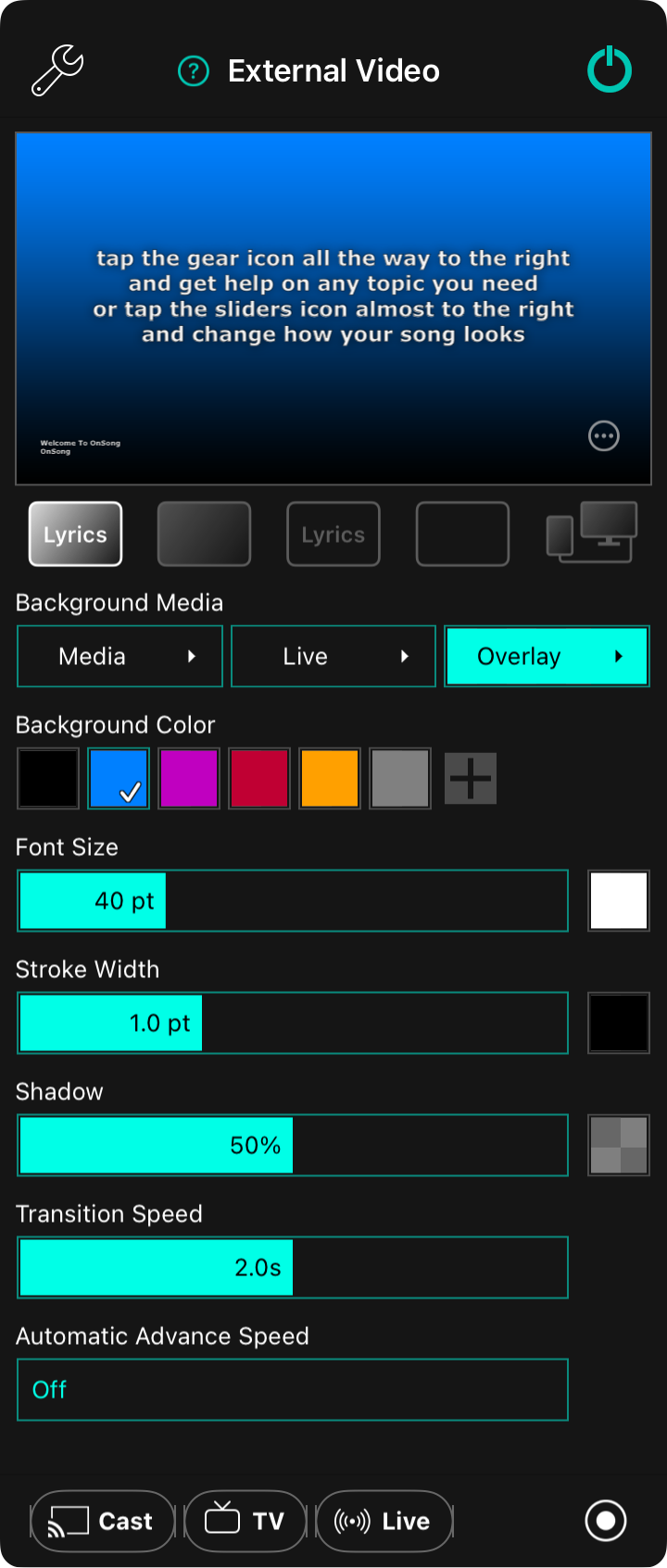
Nastavení
Klepnutím na ikonu klíče v levém horním rohu přistupte k Nastavením externího videa přímo z nabídky.
Náhled
Horní část nabídky zobrazuje náhled toho, co se objeví na externí obrazovce. Klepnutím na část náhledu můžete procházet oddíly textů a náhled. To nezobrazuje texty na externím zařízení. Místo toho budete muset klepnout na texty v prohlížeči písní.
Možnosti zobrazení
Klepnutím na kruh s ikonu teček v dolním pravém rohu náhledu otevřete nabídku s dalšími možnostmi.
Tlačítka režimu
Pět tlačítek umístěných pod oblastí náhledu se používá k ovládání kombinace textů a pozadí pro výstup na externí obrazovku. Navíc OnSong lze nakonfigurovat pro režim monitoringu scény pomocí pátého tlačítka.
- Texty a pozadí zobrazuje texty na barevném pozadí, přechodu, obrázku nebo videu.
- Pouze pozadí vymaže texty z obrazovky, ale zachová barevné pozadí, přechod, obrázek nebo video.
- Pouze texty odstraní barevné pozadí, přechod, obrázek a video a zanechá pouze texty na obrazovce.
- Režim zatemnění odstraní texty a pozadí a zobrazí pouze černou barvu.
- Režim monitoringu scény zapne Režim monitoringu scény nezávisle na režimech projekce textů.
Mediální pozadí
Pozadí textů je složeno z následujících vrstev, které se objevují na pozadí barvy. Každé z těchto tlačítek lze klepnout pro zapnutí a vypnutí vrstvy a také konfiguraci, a to buď klepnutím a podržením tlačítka, nebo klepnutím na šipku napravo.
Média
Toto tlačítko vám umožňuje přepínat a vybírat stále či pohybující se grafiku za vašimi texty. Konfigurací této vrstvy můžete vybrat různé obrázky a videa. Konfigurace této vrstvy otevře Výběr médií.
Živě
To vám umožňuje přepínat a konfigurovat živé video, které používá vstup kamery s volitelnými speciálními efekty, aby jste vy byli hvězdou představení. Je to skvělé pro zapojení publika online přes živý přenos, trénování pomocí aplikací pro videokonferenci nebo pro živé přepínání videa s více úhly kamer na jevišti. Živé video a efekty konfigurujete v Editoru konfigurace živého videa.
Překrytí
Chcete-li zlepšit čitelnost, můžete aplikovat barevné textury na vrstvu dalších pozadí. To vám dává další způsob, jak být kreativní a vytvářet poutavá pozadí. Překrytí a jeho barvu můžete konfigurovat v Výběru překrytí.
Vzhled a přechody
Pomocí posuvníků v dolní polovině obrazovky se vypořádejte s tím, jak se projekce textů zobrazuje.
Barva pozadí
V této oblasti si můžete vybrat barvu pozadí, kterou chcete zobrazit. Možnosti zahrnují černou, modrou, fialovou, červenou, zlatavou a šedou. Nejste však omezeni na tyto přednastavené barvy. Můžete také přidat nové barvy nebo přizpůsobit vzorky barev v této paletě pomocí Výběru barev.
Velikost písma
Velikost písma lze nastavit mezi 24 a 84 body pomocí posuvníku velikosti písma. Výchozí velikost je 40 bodů. Když je v Nastavení projekce textů povolena možnost Přizpůsobit texty na přizpůsobení, písmo nebude možné plně zvětšit, protože bude omezeno, aby se zabránilo zalomení řádků.
Napravo je Výběr barev, který vám umožňuje vybrat barvu textu. Výchozí barva je bílá.
Šířka tahu
Tah je hranice kolem každého znaku v textech. Písmo se zobrazuje v bílém textu s obrysy, aby se oddělilo od pozadí. Upravte šířku tahu mezi 0 a 3 body. Výchozí nastavení je 1 bod.
Napravo je Výběr barev, který vám umožňuje vybrat barvu tahu. Výchozí barva je černá.
Stín
Za texty se objeví rozmazaný stín, který pomůže zvednout text z pozadí. Posuvník upravuje poloměr stínu relativně k velikosti písma mezi 0 % a 100 %. Výchozí nastavení je 50 %.
Napravo je Výběr barev, který vám umožňuje vybrat barvu stínu. Výchozí barva je černá s 50% neprůhledností.
Rychlost přechodu
Rychlost přechodu určuje, jak rychle dochází ke změnám textů a pozadí. Rychlost přechodu je nastavena v sekundách mezi 0 a 4 sekundami. Výchozí nastavení je 2,0 sekundy. Příliš rychlé přechody mohou zažít zpoždění ve výstupu na externí obrazovku, zvláště u starších nebo bezdrátových zařízení.
Rychlost automatického posunu
Rychlost automatického posunu se používá k procyklování posuvníky v písni po zpoždění. Ve výchozím nastavení je automatický posun vypnut. Čas zobrazení každé snímku lze nastavit mezi 1 a 60 sekundami.
Odesílání videa
Výstup externího videa lze odeslat do různých zařízení. Spodní lišta vám umožňuje zvolit metodu, která vám vyhovuje:
Google Cast
V levém dolním rohu klepnutím na Cast se připojte nebo odpojte od jednoho nebo více zařízení Google Cast v síti pro bezdrátovou projekci textů. Tlačítko se při připojení zařízení zobrazí červeně.
Smart TV
Můžete se připojit k Smart TV, které běží na aplikaci OnSong Display, nebo jsou přijímači videa AirPlay, jako je AppleTV.
Živý přenos
Klepnutím na Živě otevřete Živý přenos, který odešle projekci textů nebo monitoring scény přijímačům NDI® nebo na službu streamování, jako je YouTube nebo Facebook. Tlačítko se při živém vysílání zobrazí červeně. Toto je jiný ovládací prvek než vrstva Živě v části Mediální pozadí, která přidává video z kamery za texty.
Vysílání
V pravém dolním rohu je tlačítko, které umožňuje vysílání aplikace do aplikace na iPadech a iPhonech. To odešle video externí obrazovky videa na kompatibilní aplikaci pro živý přenos, jako je Facebook, Zoom, nebo jej zaznamenejte do své knihovny fotografií.
Režimy projekce textů a monitoringu scény lze povolit současně. V tomto případě je výstup monitoringu scény směrován na fyzicky připojené drátové video zařízení, jako je HDMI, VGA, nebo přes výstup AirPlay. To umožňuje, aby se nastavení projekce textů nadále upravovala pro jiná bezdrátová zařízení, jako jsou Google Cast nebo Připojené TV. Na zařízeních macOS lze oba režimy projekce textů a režim monitoringu scény zapínat a vypínat a budou zobrazena nebo skryta samostatná okna. Tato okna lze v určitých výstupech zvětšit na celou obrazovku.


