


دليل المستخدم
منتقي المسار الصوتي

يعرض منتقي المسار الصوتي جميع المسارات التي تطابق مخطط الوتر الحالي حسب الاسم. بالإضافة إلى ذلك، ستعرض هذه القائمة مسارًا مخصصًا قمت باختياره. لكل مسار، يتم عرض صورة الألبوم (إن كانت متاحة) بالإضافة إلى اسم المسار والفنان.
إعدادات تشغيل الصوت
سيؤدي النقر على أيقونة المفتاح إلى فتح شاشة تسمح لك بتغيير إعدادات تشغيل الصوت. اضغط على تم لحفظ التغييرات وإغلاق الشاشة، أو اضغط على إلغاء لإغلاق الشاشة دون حفظ التغييرات.
الربط بمسارات الصوت المطابقة
اضغط على المسار الصوتي الذي تريد ربطه بمخطط الوتر. بشكل افتراضي، سيربط OnSong أول مسار تم العثور عليه عند المطابقة حسب الاسم. سيظهر علامة اختيار بجانب المسار للإشارة إلى المسار المرتبط حاليًا. إذا كنت تريد فصل المسار عن مخطط الوتر، اضغط على المسار المحدد لإلغاء تحديده. سيؤدي هذا إلى عدم ربط أي مسار صوتي بمخطط الوتر.
الربط بمسارات صوتية مخصصة
لاختيار مسار من مكتبة iTunes الموسيقية أو مكتبة وسائط OnSong، اضغط على زر + في الزاوية السفلية اليمنى لفتح قائمة اختيار مسار مخصص التي تسمح لك بالبحث عن الموسيقى.
المطابقة التلقائية
بشكل افتراضي، يتم ربط المسارات تلقائيًا عن طريق المطابقة على العنوان الدقيق لمخطط الوتر مقابل المسار الصوتي. يمكنك تغيير كيفية مطابقة OnSong للمسارات، أو تعطيل هذه الميزة في الإعدادات » إعدادات مباشرة » تشغيل الصوت » ربط المسارات تلقائيًا.
قد تتضمن المطابقات مسارات صوتية موجودة في iCloud. يمكنك إزالة هذه كخيارات في الإعدادات » إعدادات مباشرة » شريط مباشر » صوت » إظهار الموسيقى في iCloud.
الحصول على المدة الزمنية والإيقاع
يحدد هذا الخيار في أسفل الشاشة ما إذا كانت المدة الزمنية والإيقاع يتم الحصول عليهما من المسار الصوتي المحدد. إذا كان مفعلاً، سيغير OnSong مدة الأغنية لمطابقة مدة المسار المحدد. إذا كانت معلومات الإيقاع متاحة في المسار، فسيتم تحديث إيقاع الأغنية إذا كان مفعلاً.
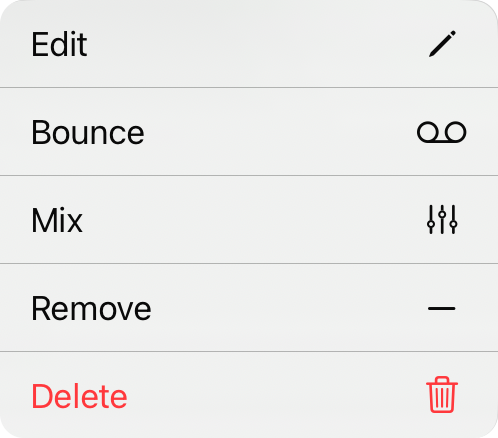
قائمة السياق
يمكنك الوصول إلى إجراءات إضافية لكل عنصر في قائمة من خلال قائمة السياق بالنقر والضغط على العنصر أو عن طريق النقر بزر الماوس الأيمن. تتضمن الإجراءات:
- تحرير يفتح محرر وسائط الصوت حيث يمكنك إجراء تغييرات على المسار.
- ارتداد يحول الملف إلى مسار مضغوط استيريو بمزجك الحالي.
- مزج يفتح أداة الخلاط لمزج هذا إذا كان متعدد المسارات.
- إزالة المسار من المسارات المتاحة لهذه الأغنية.
- حذف سيحذف المسار بشكل دائم من المكتبة.


