


User Manual
Drag 'n' Drop
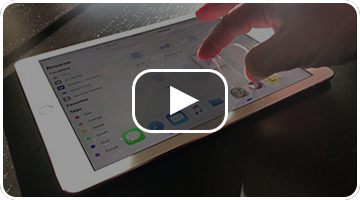
iOS 11 has changed th' way we interact with our iPads with drag and drop. Ye can now drag and drop items within and between apps usin' intuitive gestures, savvy? Drag and drop be integrated throughout OnSong so ye can use it t':
Import Songs
Ye can drag files o' supported formats into th' OnSong songs menu t' add 'em t' yer library, matey. Drag 'em into Books t' create a new book or simply into All Songs t' add 'em t' yer library. Ye can even drag 'em into a Set, Arrr!
Reorderin' Items
Wherever ye can reorder items in a list in OnSong, ye can use Drag and Drop instead, savvy? Just tap and hold and then drag yer items t' where ye like.
Organizin' Yer Library
Ye can also use drag and drop t' organize yer library, blimey! Drag songs into a book or set t' find a new way t' manage yer repertoire and plunder yer musical treasure.
Exportin' Files
Ye can then drag and drop songs, sets, books and even yer library into other apps such as th' iOS 11 Files app as a faster, more intuitive way t' export yer content, Ahoy!
Ye can disable Drag and Drop within OnSong in Settin's » Menu Settin's » Use Drag and Drop Interface.
Drag and Drop be only available on iOS 11 or higher runnin' on an iPad, ye scallywag.


