


Manual del Usuario
Documento

La pestaña de documento te permite cambiar la configuración del documento para cada canción, como el modo de luz baja, color de tinte, fuente, tamaño de papel y márgenes.
Configuración
Puedes tocar el icono de llave inglesa en la esquina superior izquierda para cambiar la configuración global del sistema sobre cómo se comporta este menú. Esto no afecta al formato por canción.
Modo de tinte
El modo determina los colores utilizados para dibujar la canción en la pantalla y se puede utilizar para ayudar a hacer la pantalla más visible en diferentes entornos o para usuarios con trastornos de estrés visual. Los modos cambian en consecuencia para Modo de luz baja. Si no se selecciona ninguna opción, OnSong mostrará la canción usando la configuración predeterminada. Las opciones incluyen:
- Papel muestra la canción en alto contraste en blanco y negro.
- Atenuado muestra similar al papel, pero con menor contraste.
- Sepia muestra similar al atenuado, pero con tonos de color cálidos.
- Cielo muestra la canción superponiendo un tinte azul para ayudar con trastornos de estrés visual.
Modo de luz baja
A la derecha de los botones de modo hay un icono que puedes usar para activar/desactivar el modo de luz baja. Esto se establece en todo el sistema cuando se activa/desactiva y notarás que también aplica esos cambios al modo que hemos seleccionado. Esto afecta a todas las canciones y menús en OnSong.
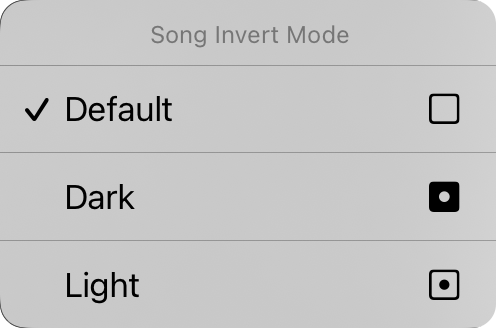
También puedes tocar y mantener presionado el botón de luz baja para mostrar el menú contextual Modo de inversión de canción. Desde aquí puedes cambiar el modo de luz baja para el documento específico. Esto está configurado como "predeterminado" por defecto, lo que significa que el documento de la canción participará en el modo de luz baja conforme cambia en el sistema. Puedes forzar que el documento de la canción se vea en modo oscuro o claro aquí independientemente del modo de luz baja establecido para la aplicación.
Familia de fuentes
Cinco botones en la parte superior del menú te permiten elegir la fuente de toda la canción. Puedes elegir entre:
- Sans-Serif es una fuente como Helvetica que es perfecta para mostrar acordes. Predeterminado.
- Serif es una fuente como Georgia que puede ser más fácil de leer para algunos usuarios.
- Manuscrita es una fuente como Marker que es muy estrecha, permitiendo que más contenido quepa en la página.
- Monoespaciada es una fuente de ancho fijo como Courier que es útil en algunos casos para alinear acordes.
- Personalizada muestra puntos suspensivos donde puedes examinar las fuentes instaladas en tu dispositivo y elegir una. Cada vez que selecciones esta opción, la pantalla Fuente personalizada reaparecerá para la selección.
Espaciado de líneas
Cuando quieras que quepa más en la pantalla, considera reducir el espaciado de líneas, o espacio entre líneas. También puedes aumentar el espaciado de líneas para más espacio entre líneas para mejor visibilidad. Puedes tocar los iconos a la izquierda y derecha de todos los controles deslizantes para ajustar finamente cada valor. Se ajusta entre 0.7 y 1.3 líneas. El predeterminado es 1.0.
Papel
Esto te permite establecer el tamaño de la página virtual que afecta el tamaño de las fuentes que seleccionas. Por ejemplo, los tamaños de papel más grandes mostrarán las fuentes en un tamaño más pequeño. Los iconos a la derecha te permiten elegir entre orientación vertical y horizontal.
Diseño
La sección de diseño te permite definir cómo se emite cada página del documento cuando estés usando el Motor de representación R2. Esto tiene tres controles:
Paginación
Esto te permite elegir hacer fluir el acordeón hacia abajo en la página con una hoja de desplazamiento continuo, u romper la página en hojas de papel virtuales.
Columnas
Este control te permite elegir entre una y dos columnas. Cuando dos columnas está habilitado, las secciones de tu canción fluyen hacia la otra mitad de la hoja.
Margen interior
Este es el ancho del margen interior, el espacio entre las columnas. Las opciones incluyen de 0" a 1" en incrementos de 1/16".
Márgenes
Los márgenes te permiten añadir un recuadro en los bordes del papel virtual en la pantalla. Esto es útil para hacer que el texto sea visible y proporcionar espacio para Esquinas activas o Zonas de navegación cuando también se usa la selección de secciones. El icono en el lado derecho muestra cuándo se cambia el margen: izquierda, derecha, superior o inferior.
Pie de página
Esto te permite establecer el tamaño del pie de página como un porcentaje del tamaño de fuente de la letra. También puedes usar el botón a la derecha para activar/desactivar el pie de página.
Todos los controles en esta pestaña excepto el modo de luz baja se aplican a la canción seleccionada. Veremos cómo aplicar nuestros cambios a diferentes canciones en nuestra biblioteca en un momento.
Puedes cambiar los valores predeterminados de cada aspecto del documento tocando el icono de llave inglesa en la esquina superior izquierda para acceder a las opciones de Documento de preferencias de estilo.


