


Hướng dẫn người dùng
Menu Video Bên Ngoài
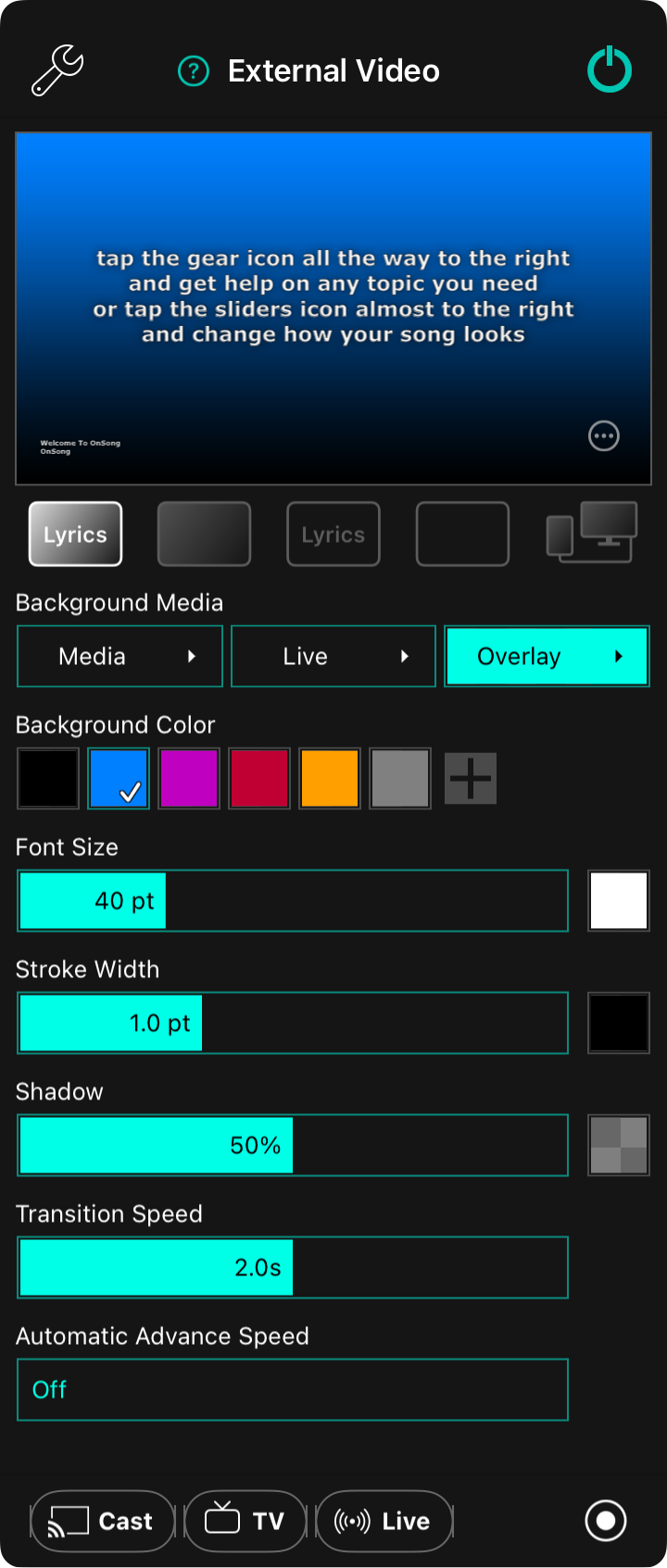
Menu video bên ngoài được sử dụng để định cấu hình Phép chiếu lời bài hát, hoặc để chuyển sang Bộ theo dõi sân khấu trong OnSong. Menu chứa các tùy chọn sau:
Cài đặt
Nhấn vào biểu tượng cờ lê ở góc trên cùng bên trái để truy cập Cài đặt video bên ngoài trực tiếp từ menu.
Bản xem trước
Phần trên cùng của menu hiển thị bản xem trước những gì sẽ xuất hiện trên màn hình bên ngoài. Bạn có thể nhấn vào phần xem trước để lướt qua các phần lời bài hát để xem trước. Điều này không hiển thị lời bài hát trên thiết bị bên ngoài. Thay vào đó, bạn sẽ cần nhấn vào lời bài hát trong trình xem bài hát.
Tùy chọn hiển thị
Bạn có thể nhấn vào biểu tượng vòng tròn có dấu chấm ở góc dưới cùng bên phải của bản xem trước để hiển thị menu với các tùy chọn bổ sung.
Nút chế độ
Năm nút nằm dưới phần xem trước được sử dụng để điều khiển sự kết hợp của lời bài hát và nền để xuất ra màn hình bên ngoài. Ngoài ra, OnSong có thể được định cấu hình cho chế độ theo dõi sân khấu bằng cách sử dụng nút thứ năm.
- Lời bài hát và nền hiển thị lời bài hát trên nền có màu sắc, gradient, hình ảnh hoặc video.
- Chỉ nền xóa lời bài hát khỏi màn hình nhưng giữ lại nền có màu sắc, gradient, hình ảnh hoặc video.
- Chỉ lời bài hát sẽ loại bỏ nền có màu sắc, gradient, hình ảnh và video, chỉ để lại lời bài hát trên màn hình.
- Chế độ tắt đèn loại bỏ lời bài hát và nền, chỉ hiển thị màu đen.
- Chế độ theo dõi sân khấu bật Chế độ theo dõi sân khấu độc lập với các chế độ phép chiếu lời bài hát.
Phương tiện nền
Nền của lời bài hát được tạo thành từ các lớp sau đây xuất hiện trên cùng của màu nền. Mỗi nút này có thể được nhấn để bật/tắt lớp cũng như được định cấu hình, bằng cách nhấn giữ nút, hoặc bằng cách nhấn nút mũi tên ở bên phải.
Phương tiện
Nút này cho phép bạn bật/tắt và chọn đồ họa tĩnh hoặc chuyển động phía sau lời bài hát của bạn. Bạn có thể chọn các hình ảnh và video khác nhau bằng cách định cấu hình lớp này. Định cấu hình lớp này sẽ mở Công cụ chọn phương tiện.
Video trực tiếp
Điều này cho phép bạn bật/tắt và định cấu hình video trực tiếp sử dụng đầu vào camera với các hiệu ứng đặc biệt tùy chọn để biến bạn thành ngôi sao của chương trình. Đây là lựa chọn tuyệt vời để thu hút khán giả trực tuyến bằng phát trực tiếp, đào tạo với các ứng dụng hội nghị video hoặc để chuyển đổi video trực tiếp với nhiều góc camera trên sân khấu. Bạn định cấu hình video trực tiếp và hiệu ứng trong Trình chỉnh sửa cấu hình video trực tiếp.
Lớp phủ
Để cải thiện khả năng đọc, bạn có thể áp dụng các kết cấu có màu sắc trên các lớp nền khác. Điều này cung cấp một cách khác để sáng tạo và xây dựng những nền hấp dẫn. Bạn có thể định cấu hình lớp phủ và màu của nó trong Công cụ chọn lớp phủ.
Hình thức và chuyển tiếp
Sử dụng các thanh trượt ở nửa dưới của màn hình để xác định cách xuất hiện của phép chiếu lời bài hát.
Màu nền
Trong khu vực này, bạn có thể chọn một màu nền để hiển thị. Các tùy chọn bao gồm đen, xanh lam, tím, đỏ, vàng hồng và xám. Nhưng bạn không bị giới hạn ở các màu sắc được đặt trước đó. Bạn cũng có thể thêm màu mới hoặc tùy chỉnh các mẫu màu trong bảng này bằng cách sử dụng Công cụ chọn màu.
Kích thước phông chữ
Kích thước của phông chữ có thể được điều chỉnh giữa 24 và 84 điểm bằng cách sử dụng thanh trượt kích thước phông chữ. Kích thước mặc định là 40 điểm. Khi tùy chọn Điều chỉnh lời bài hát để phù hợp được bật trong Cài đặt phép chiếu lời bài hát, phông chữ sẽ không thể được tăng đủ vì phông chữ sẽ bị giới hạn để ngăn các dòng gãy.
Ở bên phải là Công cụ chọn màu cho phép bạn chọn màu của văn bản. Màu mặc định là trắng.
Chiều rộng nét
Nét là viền xung quanh mỗi ký tự trong lời bài hát. Phông chữ xuất hiện bằng văn bản trắng với phác thảo để phân biệt nó với nền. Điều chỉnh chiều rộng nét từ 0 đến 3 điểm. Mặc định là 1 điểm.
Ở bên phải là Công cụ chọn màu cho phép bạn chọn màu của nét. Màu mặc định là đen.
Bóng
Phía sau lời bài hát xuất hiện một bóng mờ để giúp nâng văn bản ra khỏi nền. Thanh trượt điều chỉnh bán kính của bóng liên quan đến kích thước phông chữ từ 0% đến 100%. Mặc định là 50%.
Ở bên phải là Công cụ chọn màu cho phép bạn chọn màu của bóng. Màu mặc định là đen với độ mờ 50%.
Tốc độ chuyển tiếp
Tốc độ chuyển tiếp xác định tốc độ thực hiện các thay đổi về lời bài hát và nền. Tốc độ chuyển tiếp được đặt theo giây từ 0 đến 4 giây. Mặc định là 2,0 giây. Các chuyển tiếp quá nhanh có thể trải qua độ trễ trong xuất ra màn hình bên ngoài, đặc biệt là trên phần cứng cũ hoặc không dây.
Tốc độ nâng cao tự động
Tốc độ nâng cao tự động được sử dụng để lặp lại các thanh trượt trong bài hát sau một khoảng thời gian trễ. Theo mặc định, nâng cao tự động được tắt. Thời gian hiển thị mỗi slide có thể được đặt từ 1 đến 60 giây.
Gửi video
Đầu ra video bên ngoài có thể được gửi đến các thiết bị khác nhau. Thanh dưới cùng cho phép bạn chọn phương pháp phù hợp với bạn:
Google Cast
Ở góc dưới cùng bên trái, nhấn Cast để kết nối hoặc ngắt kết nối từ một hoặc nhiều thiết bị Google Cast trên mạng của bạn để phát chiếu lời bài hát không dây. Nút chuyển sang màu đỏ khi một thiết bị được kết nối.
Smart TV
Bạn có thể kết nối với Smart TV chạy ứng dụng OnSong Display hoặc là máy nhận video AirPlay chẳng hạn như AppleTV.
Phát trực tiếp
Nhấn Live để mở Phát trực tiếp, nó gửi phép chiếu lời bài hát hoặc bộ theo dõi sân khấu đến máy nhận NDI® hoặc đến dịch vụ phát trực tiếp như YouTube hoặc Facebook. Nút chuyển sang màu đỏ khi bạn đang phát trực tiếp. Đây là một điều khiển khác biệt với lớp Live dưới Background Media, nó thêm video camera phía sau lời bài hát.
Phát sóng
Ở góc dưới cùng bên phải là nút cho phép phát sóng ứng dụng trên ứng dụng trên iPad và iPhone. Điều này sẽ gửi video của màn hình video bên ngoài đến ứng dụng tương thích để phát trực tiếp như Facebook, Zoom, hoặc ghi vào thư viện ảnh của bạn.
Các chế độ phép chiếu lời bài hát và bộ theo dõi sân khấu có thể được bật cùng lúc. Trong trường hợp này, đầu ra bộ theo dõi sân khấu được định tuyến đến thiết bị video có dây được kết nối vật lý như HDMI, VGA, hoặc thông qua đầu ra AirPlay. Điều này cho phép các cài đặt phép chiếu lời bài hát tiếp tục được sửa đổi cho các thiết bị không dây khác như Google Cast hoặc TV được kết nối. Trên thiết bị macOS, cả chế độ phép chiếu lời bài hát và chế độ bộ theo dõi sân khấu có thể được bật/tắt và các cửa sổ riêng biệt sẽ được hiển thị hoặc ẩn đi. Các cửa sổ này có thể được làm toàn màn hình trên các đầu ra nhất định.


