


Användarhandbok
Extern videomeny
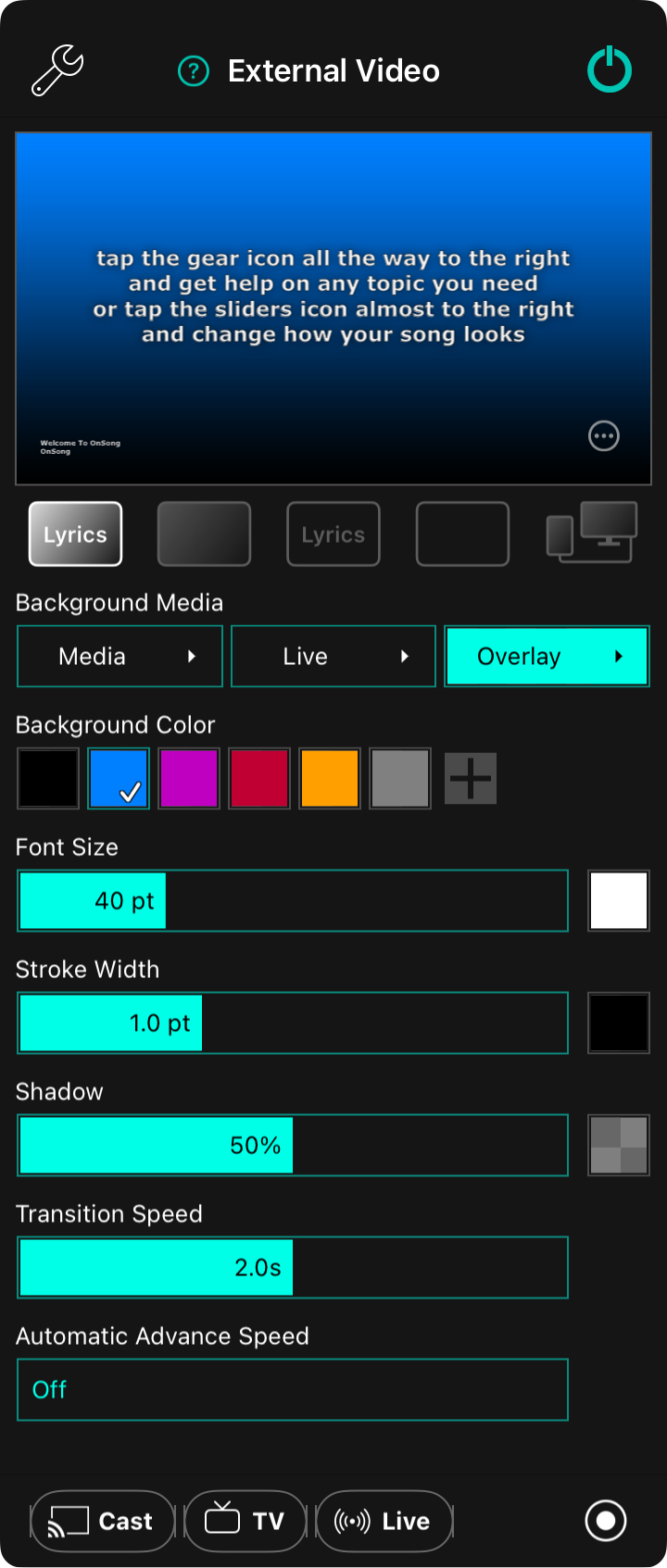
Den externa videoöverföringsmenyn används för att konfigurera Lyriken-Projektion, eller för att växla till Scenbild i OnSong. Menyn innehåller följande alternativ:
Inställningar
Tryck på skiftnyckelsikonen i övre vänstra hörnet för att komma åt Inställningar för extern video direkt från menyn.
Förhandsgranskning
Den övre delen av menyn visar en förhandsgranskning av vad som visas på den externa skärmen. Du kan trycka på förhandsgranskningsavsnittet för att bläddra genom lyriklyssnaren för att förhandsgranska. Detta visar inte lyriken på den externa enheten. Istället måste du trycka på lyriken i sångtittaren.
Visningsalternativ
Du kan trycka på cirkeln med prickarna i det nedre högra hörnet av förhandsvisningen för att visa en meny med fler alternativ.
Lägesknoppar
Fem knappar under förhandsvisningsområdet används för att styra kombinationen av text och bakgrund som ska visas på den externa skärmen. Dessutom kan OnSong konfigureras för scenbild-läge med den femte knappen.
- Text och bakgrund visar lyriken på en färgad bakgrund, gradient, bild eller video.
- Endast bakgrund tar bort lyriken från skärmen men behåller den färgade bakgrunden, gradienten, bilden eller videon.
- Endast text tar bort den färgade bakgrunden, gradienten, bilden och videon och lämnar endast lyriken på skärmen.
- Svartläge tar bort lyriken och bakgrunden och visar endast svart.
- Scenbild-läge aktiverar Scenbild-läge oberoende av lyriken projektionslägena.
Bakgrundsmedia
Bakgrunden för lyriken är sammansatt av följande lager som visas ovanpå bakgrundsfärgen. Var och en av dessa knappar kan tryckas för att växla lagret på och av samt konfigureras, antingen genom att trycka och hålla på knappen eller genom att trycka på pilknappen till höger.
Media
Den här knappen låter dig växla mellan och välja fortfarande eller rörlig grafik bakom din text. Du kan välja olika bilder och videor genom att konfigurera det här lagret. När du konfigurerar det här lagret öppnas Mediaväljar.
Live
Det låter dig växla och konfigurera live-video som använder kamerainmatning med valfria specialeffekter för att göra dig till stjärnan i showen. Detta är bra för att engagera publik online med livestreaming, träning med videokonferensappar eller för live-videobyte för fler kameravinklar på scenen. Du konfigurerar livevideo och effekter i Live Video-konfigurationsredigeraren.
Överlager
För att förbättra läsbarheten kan du tillämpa färgade texturer ovanpå de andra bakgrundslager. Detta ger dig ett annat sätt att vara kreativ och bygga engagerande bakgrunder. Du kan konfigurera överlagret och dess färg i Överlagerväljaren.
Utseende och övergångar
Använd skjutreglagen i den nedre hälften av skärmen för att hantera hur lyriken-projektionen visas.
Bakgrundsfärg
I det här området kan du välja en bakgrundsfärg som ska visas. Alternativen inkluderar svart, blå, lila, röd, guldris och grå. Men du är inte begränsad till dessa förinställda färger. Du kan också lägga till nya färger eller anpassa färgrutorna i denna palett med hjälp av Färgväljaren.
Teckensnittsstorlek
Tecknittets storlek kan justeras mellan 24 och 84 punkter med hjälp av teckensnittstorleksskjutreglaget. Standardstorleken är 40 punkter. När alternativet Anpassa lyriken för att passa är aktiverat i Inställningar för lyriken-projektion, kommer teckensnittet inte att kunna ökas fullt ut eftersom teckensnittet begränsas för att förhindra att rader radbryts.
Till höger finns en Färgväljare som låter dig välja textens färg. Standardfärgen är vit.
Streckbredd
Strecket är en kant runt varje tecken i lyriken. Teckensnittet visas i vit text med en kontur för att skilja det från bakgrunden. Justera streckets bredd mellan 0 och 3 punkter. Standardvärde är 1 punkt.
Till höger finns en Färgväljare som låter dig välja streckets färg. Standardfärgen är svart.
Skugga
Bakom lyriken visas en suddig skugga för att lyfta texten från bakgrunden. Skjutreglaget justerar skuggans radie i förhållande till teckensnittstorleken mellan 0 % och 100 %. Standardvärdet är 50 %.
Till höger finns en Färgväljare som låter dig välja skuggans färg. Standardfärgen är 50 % ogenomskinlig svart.
Övergångshastighet
Övergångshastigheten avgör hur snabbt ändringar av lyriken och bakgrund sker. Övergångens hastighet anges i sekunder mellan 0 och 4 sekunder. Standardvärdet är 2,0 sekunder. Överdrivet snabba övergångar kan uppleva en försening i utmatningen till den externa skärmen, särskilt på äldre eller trådlös maskinvara.
Automatisk förskjutningshastighet
Den automatiska förskjutningshastigheten används för att cykla genom skjutreglagen i en låt efter en försening. Som standard är automatisk förskjutning avstängd som standard. Tiden för att visa varje bild kan ställas in mellan 1 och 60 sekunder.
Skicka video
Extern videoöverföring kan skickas till olika enheter. Bottomraden låter dig välja den metod som fungerar för dig:
Google Cast
I det nedre vänstra hörnet trycker du på Cast för att ansluta till eller koppla från en eller flera Google Cast-enheter i ditt nätverk för trådlös lyriken-projektion. Knappen blir röd när en enhet är ansluten.
Smarta TV:ar
Du kan ansluta till smarta TV:ar som kör OnSong Display-appen eller är AirPlay-videomottagare som AppleTV.
Livestreaming
Tryck på Live för att öppna Livestreaming, som skickar lyriken-projektionen eller scenbiloden till NDI® mottagare eller till en streamingtjänst som YouTube eller Facebook. Knappen blir röd när du är live. Det här är en annan kontroll än Live-lagret under Bakgrundsmedia, som lägger till videokamera bakom lyriken.
Broadcast
I det nedre högra hörnet finns en knapp som möjliggör app-till-app-sändning på iPads och iPhones. Det här kommer att skicka videon från den externa videoskärmen till en kompatibel app för livestreaming som Facebook, Zoom eller spela in till ditt fotobibliotek.
Lyriken-projektion och scenbild-lägen kan båda vara aktiverade samtidigt. I det här fallet dirigeras scenbild-utmatningen till den fysiskt anslutna trådade videoenhet som HDMI, VGA eller via AirPlay-utgången. Detta möjliggör att inställningarna för lyriken-projektion fortsätter att ändras för andra trådlösa enheter som Google Cast eller Anslutna TV:ar. På macOS-enheter kan både lyriken projektionslägena och scenbild-läget växlas på och av och separata fönster visas eller döljs därefter. Dessa fönster kan göras fullskärm på vissa utgångar.


