


Kullanıcı Kılavuzu
Harici Video Menüsü
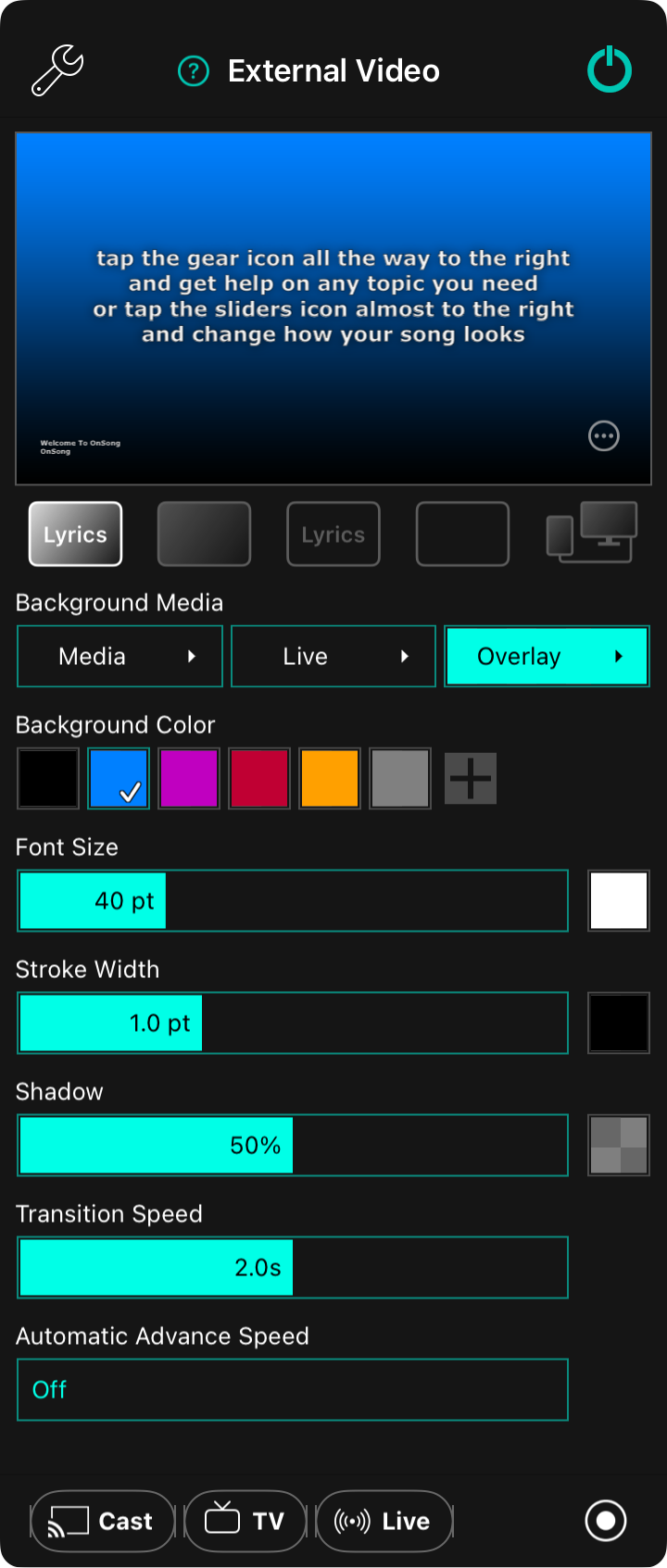
Dış video menüsü, Liriklerin Yansıtılması yapılandırmak veya OnSong'da Sahne Monitörü modu açmak için kullanılır. Menü aşağıdaki seçenekleri içerir:
Ayarlar
Sol üst köşedeki wrench simgesine dokunarak Dış Video Ayarları menüden doğrudan erişebilirsiniz.
Önizleme
Menünün üst kısmında dış ekranda görünecek içeriğin önizlemesi görüntülenir. Liriklerin bölümleri arasında geçiş yapmak ve önizleme almak için önizleme bölümüne dokunabilirsiniz. Bu, lirikleri harici cihazda göstermez. Bunun yerine, şarkı görüntüleyicide lirik bölümüne dokunmanız gerekir.
Görüntüleme Seçenekleri
Önizlemenin sağ alt köşesindeki noktalı daire simgesine dokunarak ek seçenekler içeren bir menüyü gösterebilirsiniz.
Mod Düğmeleri
Önizleme alanının altında yer alan beş düğme, liriklerin ve arka planın dış ekrana çıktısının kombinasyonunu kontrol etmek için kullanılır. Ayrıca, beşinci düğme kullanılarak OnSong'u sahne monitörü modu için yapılandırabilirsiniz.
- Liriklerin ve Arka Plan lirik metni renkli arka plan, gradyan, resim veya video üzerinde gösterir.
- Sadece Arka Plan lirik metni ekrandan temizler ancak renkli arka plan, gradyan, resim veya videoyu tutar.
- Sadece Liriklerin renkli arka planı, gradyanı, resim ve videoyu kaldırır ve sadece lirik metni ekranda bırakır.
- Karartma Modu lirik ve arka planı kaldırarak sadece siyah renk gösterir.
- Sahne Monitörü Modu Sahne Monitörü Modu nu liriklerin yansıtılması modlarından bağımsız olarak açar.
Arka Plan Medyası
Liriklerinin arka planı, arka plan renginin üzerinde görünen aşağıdaki katmanlar tarafından oluşturulur. Bu düğmelerin her birine dokunarak katmanı açıp kapatabilir ve ayrıca düğmeyi uzun süre basarak veya sağdaki ok düğmesine dokunarak yapılandırabilirsiniz.
Medya
Bu düğme, liriklerin arkasında durağan veya hareketli grafikler arasında geçiş yapmanızı ve seçmenizi sağlar. Bu katmanı yapılandırarak farklı resim ve videoları seçebilirsiniz. Bu katmanı yapılandırmak Medya Seçiciyi açar.
Canlı
Bu seçenek, kamera girişini isteğe bağlı özel efektlerle kullanan canlı videoyu açıp yapılandırmanızı sağlar ve sizi gösterinin yıldızı yapar. Bu, çevrimiçi izleyicileri canlı yayın ile tutmak, video konferans uygulamalarıyla eğitim vermek veya sahneye farklı kamera açıları getirmek için canlı video değiştirme için harikadır. Canlı videonuzu ve efektleri Canlı Video Yapılandırması Editörü'nde yapılandırırsınız.
Kaplama
Okunabilirliği artırmak için, diğer arka plan katmanlarının üzerine renkli dokular uygulayabilirsiniz. Bu, yaratıcı olmak ve ilgi çekici arka planlar oluşturmanız için size başka bir yol sağlar. Kaplamasını ve rengini Kaplama Seçiciyi'nde yapılandırabilirsiniz.
Görünüm ve Geçişler
Lirik yansıtmasının nasıl göründüğü konusunda karar vermek için ekranın alt yarısındaki kaydırıcıları kullanın.
Arka Plan Rengi
Bu alanda görüntülenecek bir arka plan rengi seçebilirsiniz. Seçenekler siyah, mavi, mor, kırmızı, altın sarısı ve gri renklerdir. Ancak bu ön ayarlanmış renklerle sınırlı değilsiniz. Renk Seçiciyi kullanarak bu paletteki yeni renkler ekleyebilir veya renk örneklerini özelleştirebilirsiniz.
Font Boyutu
Font boyutu, font boyutu kaydırıcısı kullanılarak 24 ile 84 punto arasında ayarlanabilir. Varsayılan boyut 40 puntodur. Liriklerin Yansıtılması Ayarları'nda Lirikleri Sığdır seçeneği etkinleştirildiğinde, satırların kaydırılmasını önlemek amacıyla font sınırlandırıldığından font tam olarak artırılamayacaktır.
Sağ tarafta, metin rengini seçmenize izin veren bir Renk Seçiciyi vardır. Varsayılan renk beyazdır.
Çizgi Genişliği
Çizgi, lirik metindeki her karakterin etrafındaki kenarlıktır. Font, arka plandan ayırmak için beyaz metinle anahat içinde görünür. Çizgi genişliğini 0 ile 3 punto arasında ayarlayın. Varsayılan değer 1 puntodur.
Sağ tarafta, çizginin rengini seçmenize izin veren bir Renk Seçiciyi vardır. Varsayılan renk siyahtır.
Gölge
Lirik metinin arkasında, metni arka plandan kaldırmaya yardımcı olmak için bulanık bir gölge görünür. Kaydırıcı, gölgenin yarıçapını font boyutuna göre %0 ile %100 arasında ayarlar. Varsayılan değer %50'dir.
Sağ tarafta, gölgenin rengini seçmenize izin veren bir Renk Seçiciyi vardır. Varsayılan renk, %50 opaklıklı siyahtır.
Geçiş Hızı
Geçiş hızı, liriklerin ve arka planın değişikliklerinin ne kadar hızlı gerçekleşeceğini belirler. Geçişin hızı 0 ile 4 saniye arasında ayarlanır. Varsayılan değer 2,0 saniyedir. Çok hızlı geçişler, özellikle eski veya kablosuz donanımda dış ekrana çıktı alırken gecikme yaşayabilir.
Otomatik İlerleme Hızı
Otomatik ilerleme hızı, bir gecikmeden sonra şarkıdaki kaydırıcılar arasında geçiş yapmak için kullanılır. Varsayılan olarak, otomatik ilerleme varsayılan olarak kapalıdır. Her slaytın görünüm süresi 1 ile 60 saniye arasında ayarlanabilir.
Video Gönderimi
Harici video çıktısı çeşitli cihazlara gönderilebilir. Alt çubuk, sizin için uygun olan yöntemi seçmenize olanak sağlar:
Google Cast
Sol alt köşede, ağınızdaki bir veya daha fazla Google Cast cihazına bağlanmak veya bağlantıyı kesmek için Cast düğmesine dokunun ve lirikler için kablosuz yansıtma yapın. Bir cihaz bağlı olduğunda düğme kırmızı renk alır.
Akıllı TV'ler
OnSong Display uygulamasını çalıştıran veya AirPlay video alıcıları olan Akıllı TV'lere bağlanabilirsiniz, örneğin AppleTV.
Canlı Yayın
Canlı Yayın penceresini açmak için Canlı düğmesine dokunun. Bu, liriklerin yansıtılması veya sahne monitörünü NDI® alıcılarına veya YouTube veya Facebook gibi bir yayın hizmetine gönderir. Canlı yayın yaparken düğme kırmızı renk alır. Bu, Arka Plan Medyası altındaki Canlı katmanından farklı bir kontrol (lirik metinin arkasına kamera videosu ekler).
Yayın
Sağ alt köşede, iPad ve iPhone'larda uygulama içi yayını etkinleştiren bir düğme bulunur. Bu, dış video ekranının videosunu Facebook, Zoom gibi canlı yayın uyumlu bir uygulamaya gönderir veya fotoğraf kitaplığına kaydeder.
Liriklerin yansıtılması ve sahne monitörü modları aynı anda etkinleştirilebilir. Bu durumda, sahne monitörü çıktısı, HDMI, VGA gibi fiziksel olarak bağlı kablolu video cihazına veya AirPlay çıktısına yönlendirilir. Bu, liriklerin yansıtılması ayarlarının Google Cast veya Bağlı TV'ler gibi diğer kablosuz cihazlar için değiştirilmeye devam etmesine izin verir. macOS cihazlarda, liriklerin yansıtılması modları ve sahne monitörü modu açılıp kapatılabilir ve ayrı pencereler buna göre gösterilir veya gizlenir. Bu pencereler belirli çıktılarda tam ekran yapılabilir.


