


Manual de utilizare
Selector de Cale Audio

Selectorul de piesă audio afișează toate piesele care se potrivesc cu diagrama acordurilor actuală după nume. În plus, acest meniu va afișa o piesă personalizată pe care ați ales-o. Pentru fiecare piesă, se afișează ilustrația albumului (dacă este disponibilă), precum și numele piesei și artistul.
Setări de redare audio
Atingând pictograma cheii engleze, se va deschide un ecran care vă permite să modificați setările de redare audio. Atingeți Gata pentru a salva modificările și a închide ecranul, sau atingeți Anulare pentru a închide ecranul fără a salva modificările.
Legarea cu piese audio potrivite
Atingeți piesa audio pe care doriți să o asociați cu diagrama acordurilor. În mod implicit, OnSong va lega prima piesă găsită atunci când se potrivește după nume. O bifă va apărea lângă piesă pentru a indica piesa legată în prezent. Dacă doriți să desfaceți legătura piesei cu diagrama acordurilor, atingeți piesa bifată pentru a o debifa. Aceasta va rezulta în nicio piesă audio asociată cu diagrama acordurilor.
Legarea cu piese audio personalizate
Pentru a alege o piesă din biblioteca dvs. iTunes Music Library sau OnSong Media Library, atingeți pe butonul + din colțul din dreapta jos pentru a deschide meniul Alege piesă personalizată care vă permite să căutați muzică.
Potrivire automată
În mod implicit, piesele sunt legate automat prin potrivirea titlului exact al diagramei acordurilor cu piesa audio. Puteți modifica modul în care OnSong potrivește piesele sau puteți dezactiva această funcție în Setări » Setări live » Redare audio » Lega automat piesele.
Potrivirile pot include piese audio găsite în iCloud. Puteți elimina acestea ca opțiuni în Setări » Setări live » Bara live » Audio » Afișare muzică în iCloud.
Achiziționare durată și tempo
Acest comutator din partea de jos a ecranului determină dacă durata și tempourile sunt achiziționate din piesa audio selectată. Dacă este activat, OnSong va schimba durata cântecului pentru a se potrivi cu durata piesei selectate. Dacă informațiile de tempo sunt disponibile în piesă, va actualiza tempourile cântecului dacă sunt activate.
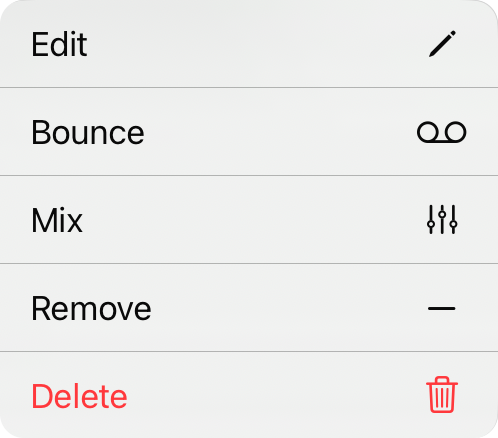
Meniu contextual
Puteți accesa acțiuni suplimentare pentru fiecare articol dintr-o listă printr-un meniu contextual atingând și ținând apăsat articolul sau printr-un clic dreapta. Acțiunile includ:
- Editare deschide Editorul media audio unde puteți face modificări piesei.
- Bounce convertește fișierul într-o piesă stereo, comprimată cu mixul dvs. curent.
- Mixer deschide widget-ul mixer pentru a amesteca dacă aceasta este o piesă multitrack.
- Elimina piesa din piesele disponibile pentru această cântec.
- Șterge va șterge permanent piesa din bibliotecă.


