


Brugerhåndbog
Ekstern videomenu
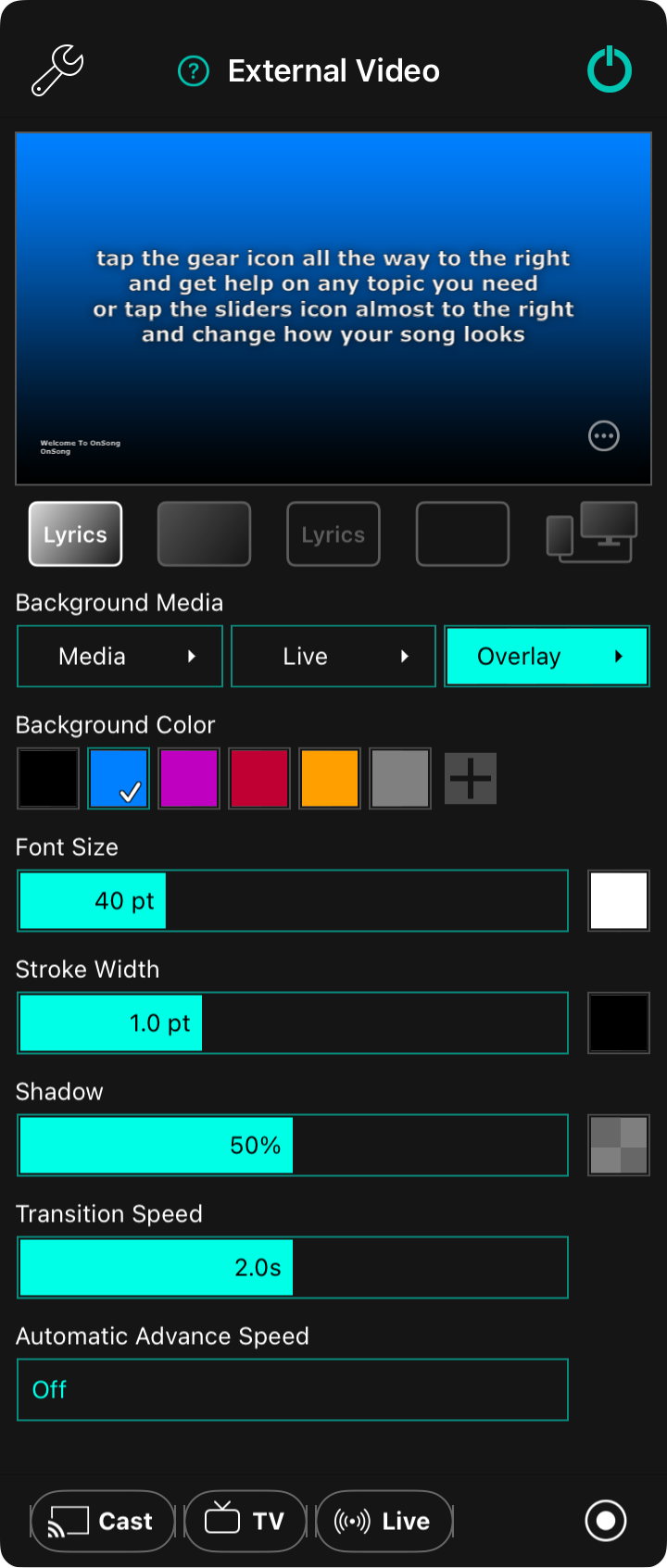
Eksternvideomenuen bruges til at konfigurere Lyriken-projektion eller til at skifte til Scene Monitor i OnSong. Menuen indeholder følgende muligheder:
Indstillinger
Tryk på skruenøgle-ikonet i øverste venstre hjørne for at få adgang til Indstillinger for eksternvideo direkte fra menuen.
Forhåndsvisning
Den øverste del af menuen viser en forhåndsvisning af, hvad der vises på det eksterne skærm. Du kan trykke på forhåndsvisningsafsnittet for at bladre gennem lyriker-sektioner for at få vist forhåndsvisning. Dette viser ikke lyrikerne på den eksterne enhed. I stedet skal du trykke på lyrikerne i sangviseren i stedet.
Visningsindstillinger
Du kan trykke på cirklen med prikker-ikon i det nederste højre hjørne af forhåndsvisningen for at vise en menu med yderligere indstillinger.
Tilstandsknapper
Fem knapper placeret under forhåndsvisningsområdet bruges til at kontrollere kombinationen af lyriker og baggrund, der skal sendes til det eksterne skærm. Desuden kan OnSong konfigureres til scenemonitor-tilstand ved hjælp af den femte knap.
- Lyriker og baggrund viser lyrikerne på en farvet baggrund, gradient, billede eller video.
- Kun baggrund fjerner lyrikerne fra skærmen, men bevarer den farvede baggrund, gradient, billede eller video.
- Kun lyriker fjerner den farvede baggrund, gradient, billede og video og efterlader kun lyrikerne på skærmen.
- Udslukkningstilstand fjerner lyrikerne og baggrunden og viser kun sort.
- Scene Monitor-tilstand slår Scene Monitor-tilstand til uafhængigt af lyriker-projektions tilstande.
Baggrundsmedia
Baggrunden for lyriker sammensættes af følgende lag, der vises oven på baggrundsfarven. Hver af disse knapper kan trykkes for at slå laget til og fra samt konfigureres ved at trykke og holde på knappen eller ved at trykke på pilknappen til højre.
Media
Denne knap lader dig slå til/fra og vælge stille billeder eller animeret grafik bag dine lyriker. Du kan vælge forskellige billeder og videoer ved at konfigurere dette lag. Konfiguration af dette lag åbner Mediavælgeren.
Live
Dette lader dig slå til/fra og konfigurere live-video, som bruger kamerainput med valgfri specialeffekter for at gøre dig til stjernen i showet. Dette er fantastisk til at engagere publikum online med live-streaming, træning med videokonference-apps eller til live-videoskift for flere kameravinkler på scenen. Du konfigurerer live-videoen og effekterne i Redaktøren for live-videokonfiguration.
Overlejring
For at forbedre læsbarheden kan du anvende farvede teksturer oven på de andre baggrundslagene. Dette giver dig en anden måde at være kreativ og bygge engagerende baggrunde på. Du kan konfigurere overlejringen og dens farve i Overlejringsvælgeren.
Udseende og overgange
Brug skydelinierne i den nedre halvdel af skærmen til at behandle, hvordan lyriker-projektionen vises.
Baggrundsfarve
I dette område kan du vælge en baggrundsfarve, der skal vises. Indstillingerne omfatter sort, blå, lilla, rød, gylden rod og grå. Men du er ikke begrænset til disse forudindstillede farver. Du kan også tilføje nye farver eller tilpasse farveprøverne på denne palette ved hjælp af Farvevælgeren.
Skriftstørrelse
Skriftens størrelse kan justeres mellem 24 og 84 point ved hjælp af skriftstørrelses-skydelinjen. Standardstørrelsen er 40 point. Når indstillingen Juster lyriker til passende størrelse er aktiveret i Indstillinger for lyriker-projektion, kan skriften ikke øges fuldt ud, da skriften begrænses for at forhindre linjer i at ombryde.
Til højre er der en Farvevælger, som lader dig vælge tekstens farve. Standardfarven er hvid.
Stregtykkelse
Stregen er en kantlinje omkring hvert tegn i lyrikerne. Skriften vises i hvidt tekst med en kontur for at adskille den fra baggrunden. Juster stregtykkelsen mellem 0 og 3 point. Standard er 1 point.
Til højre er der en Farvevælger, som lader dig vælge skyggens farve. Standardfarven er sort.
Skygge
Bag lyrikerne vises en sløret skygge for at hjælpe med at løfte teksten fra baggrunden. Skydelinjen justerer skyggens radius i forhold til skriftstørrelse mellem 0% og 100%. Standarden er 50%.
Til højre er der en Farvevælger, som lader dig vælge skyggefarvens farve. Standardfarven er 50% uigennemsigtig sort.
Overgangshastighed
Overgangshastigheden bestemmer, hvor hurtigt lyriker og baggrundsændringer finder sted. Overgangshastigheden angives i sekunder mellem 0 og 4 sekunder. Standarden er 2,0 sekunder. Meget hurtige overgange kan opleve en forsinkelse i udgang til det eksterne skærm, især på ældre eller trådløs hardvare.
Automatisk fremskridts-hastighed
Hastigheden for automatisk fremskridt bruges til at gennemløbe skydelinierne i en sang efter en forsinkelse. Som standard er automatisk fremskridt slået fra. Tiden til at vise hvert dias kan indstilles mellem 1 og 60 sekunder.
Afsendelse af video
Eksternvideooutput kan sendes til forskellige enheder. Den nederste bjælke lader dig vælge den metode, der fungerer for dig:
Google Cast
I det nedre venstre hjørne skal du trykke på Cast for at oprette forbindelse til eller afbryde forbindelse fra en eller flere Google Cast enheder på dit netværk for trådløs lyriker-projektion. Knappen bliver rød, mens en enhed er forbundet.
Smarte fjernsyn
Du kan oprette forbindelse til smarte fjernsyn, der kører OnSong Display-appen, eller er AirPlay-videomodtagere, såsom AppleTV.
Live-streaming
Tryk på Live for at åbne Live-streaming, som sender lyriker-projektionen eller scenemonitoren til NDI®-modtagere eller til en streamingtjeneste såsom YouTube eller Facebook. Knappen bliver rød, mens du er live. Dette er en anden kontrol end Live-laget under baggrundsmedia, som tilføjer videokamera bag lyrikerne.
Broadcast
I øverste højre hjørne er der en knap, der aktiverer app-til-app-broadcast på iPad og iPhone. Dette sender videoen fra den eksterne videoskærm til en kompatibel app til live-streaming, såsom Facebook, Zoom, eller optager på dit fotobibliotek.
Lyriker-projektion og scenemonitor-tilstande kan begge aktiveres på samme tid. I dette tilfælde dirigeres scenemonitor-outputtet til den fysisk forbundne trådede videoenhed, såsom HDMI, VGA, eller via AirPlay-outputtet. Dette gør det muligt at fortsætte med at ændre indstillinger for lyriker-projektion for andre trådløse enheder såsom Google Cast eller Forbundne fjernsyn. På macOS-enheder kan både tilstande for lyriker-projektion og scenemonitor-tilstand aktiveres og deaktiveres, og separate vinduer vises eller skjules tilsvarende. Disse vinduer kan gøres til fuldskærm på bestemte outputs.


