


Käyttöopas
Ääniraidan valitsin

Ääniraidan valitsin näyttää kaikki kappaleet, jotka vastaavat nykyistä sointukaavaa nimen perusteella. Lisäksi tämä valikko näyttää valitsemasi mukautetun raidan. Jokaiselle raidalle näytetään albumin kuvitus (jos saatavilla) sekä raidan nimi ja artisti.
Ääntoiston asetukset
Napauta jakoavaimen kuvaketta avataksesi näytön, jossa voit muuttaa ääntoiston asetuksia. Napauta Valmis tallentaaksesi muutokset ja sulkeaksesi näytön, tai napauta Peruuta sulkeaksesi näytön ilman muutoksien tallentamista.
Linkitys vastaaviin ääniratoihin
Napauta haluamaasi ääniraitaa linkittääksesi sen soinnukaavioon. Oletuksena OnSong linkittää ensimmäisen löydetyn raidan nimen perusteella. Valitun raidan viereen ilmestyy rasti osoittamaan, mikä raita on parhaillaan linkitetty. Jos haluat poistaa raidan linkityksen soinnukaavion kanssa, napauta valittua raitaa poistaaksesi rastiin. Tämä johtaa siihen, että yhtään ääniraitaa ei ole linkitetty soinnukaavion kanssa.
Linkitys mukautettuihin ääniratoihin
Valitaksesi raidan iTunes-musiikkikirjastostasi tai OnSong-mediakirjastosta, napauta oikeassa alakulmassa olevaa + -painiketta avataksesi Valitse mukautettu raita -valikon, jonka avulla voit selata musiikkia.
Automaattinen täsmäytys
Oletuksena raidat linkitetään automaattisesti vastaamalla soinnukaavion tarkkaa nimea ääniraitaan. Voit muuttaa, miten OnSong täsmäyttää raidat, tai poistaa tämän ominaisuuden käytöstä kohdassa Asetukset » Live-asetukset » Ääntoisto » Linkitä raidat automaattisesti.
Täsmäytykset voivat sisältää ääniraitoja, jotka löytyvät iCloudista. Voit poistaa nämä vaihtoehdot kohdassa Asetukset » Live-asetukset » Live-palkki » Ääni » Näytä musiikki iCloudissa.
Hanki kesto ja tempo
Näytön alareunassa oleva kytkin määrittää, haetaanko kesto ja tempo valitusta ääniraidasta. Jos se on käytössä, OnSong muuttaa kappaleen kestoa vastaamaan valitun raidan kestoa. Jos tempoinfo on saatavilla raidassa, se päivittää kappaleen tempon, jos se on käytössä.
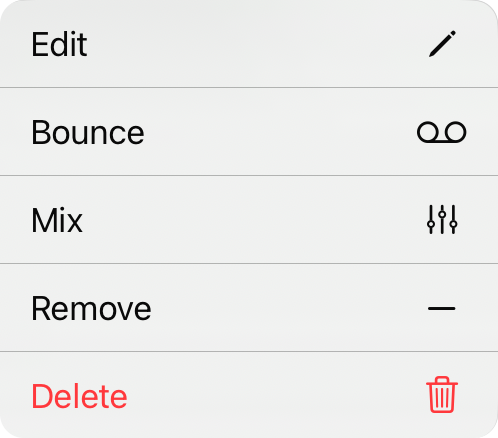
Kontekstivalikko
Voit käyttää lisätoimintoja jokaisen listan kohteen kohdalla avaamalla kontekstivalikon napauttamalla ja pitämällä kohteesta kiinni tai tekemällä oikean napsautuksen. Toiminnot sisältävät:
- Muokkaa avaa Äänimediamuokkain, jossa voit tehdä muutoksia raitaan.
- Bounce muuntaa tiedoston stereo-, pakatuksi raidaksi nykyisellä miksillä.
- Mikseri avaa mikseriwidgetin sekoitusta varten, jos tämä on monikaistainen raita.
- Poista raita saatavilla olevien ratojen luettelosta tälle kappaleelle.
- Poista pysyvästi poistaa raidan pysyvästi kirjastosta.


