


Manuel d’utilisation
Menu Vidéo Externe
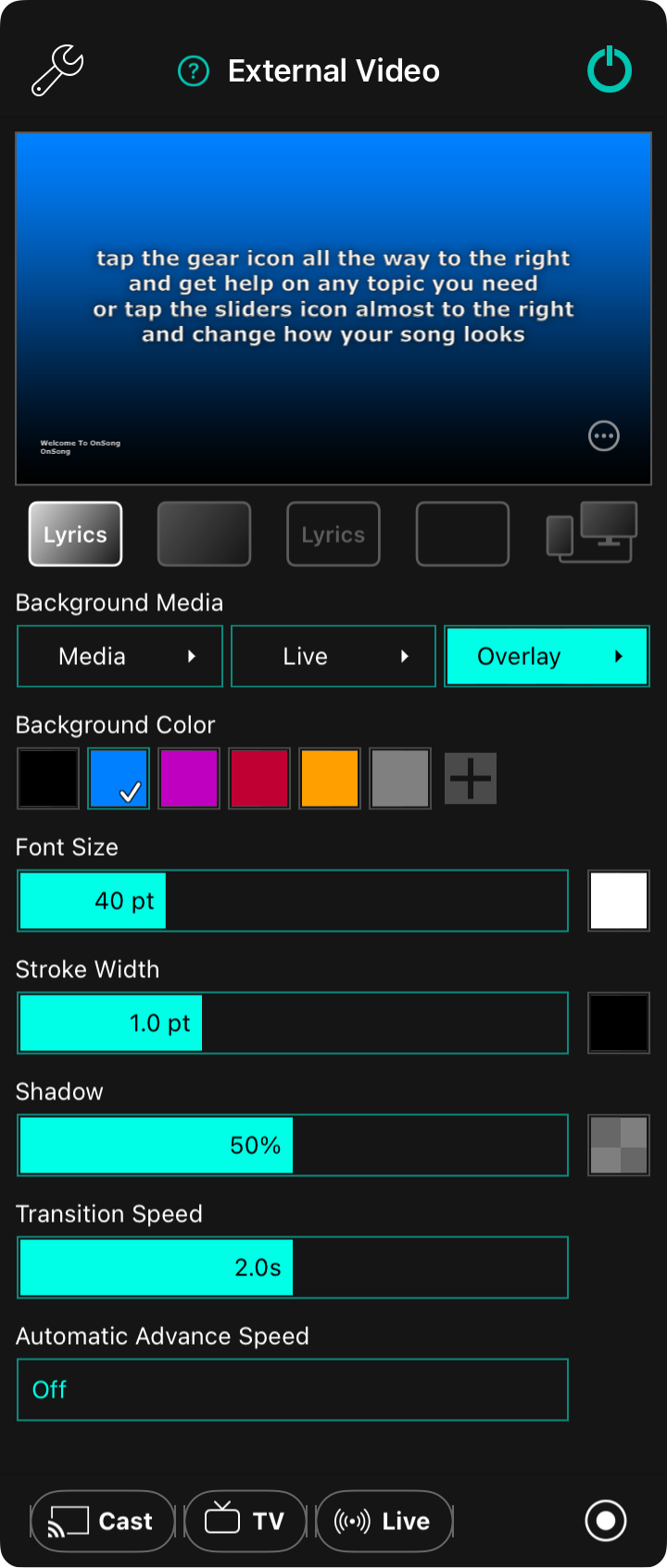
Le menu vidéo externe est utilisé pour configurer la Projection de paroles, ou pour basculer vers le Moniteur de scène dans OnSong. Le menu contient les options suivantes :
Paramètres
Appuyez sur l'icône clé à molette en haut à gauche pour accéder aux Paramètres vidéo externes directement depuis le menu.
Aperçu
La partie supérieure du menu affiche un aperçu de ce qui apparaîtra sur l'écran externe. Vous pouvez appuyer sur la section d'aperçu pour parcourir les sections de paroles en aperçu. Cela n'affiche pas les paroles sur l'appareil externe. Au lieu de cela, vous devrez appuyer sur les paroles dans la visionneuse de chanson.
Options d'affichage
Vous pouvez appuyer sur l'icône de cercle avec des points dans le coin inférieur droit de l'aperçu pour afficher un menu avec des options supplémentaires.
Boutons de mode
Cinq boutons situés sous la zone d'aperçu sont utilisés pour contrôler la combinaison de paroles et d'arrière-plan à envoyer à l'écran externe. De plus, OnSong peut être configuré pour le mode moniteur de scène en utilisant le cinquième bouton.
- Paroles et arrière-plan affiche les paroles sur un arrière-plan coloré, un dégradé, une image ou une vidéo.
- Arrière-plan uniquement supprime les paroles de l'écran mais conserve l'arrière-plan coloré, le dégradé, l'image ou la vidéo.
- Paroles uniquement supprimera l'arrière-plan coloré, le dégradé, l'image et la vidéo en ne laissant que les paroles à l'écran.
- Mode obscurcissement supprime les paroles et l'arrière-plan, n'affichant que le noir.
- Mode moniteur de scène active le Mode moniteur de scène indépendamment des modes de projection de paroles.
Média d'arrière-plan
L'arrière-plan des paroles est composé des couches suivantes qui apparaissent au-dessus de la couleur d'arrière-plan. Chacun de ces boutons peut être appuyé pour activer/désactiver la couche ainsi que pour la configurer, soit en appuyant longuement sur le bouton, soit en appuyant sur le bouton fléché à droite.
Média
Ce bouton vous permet d'activer/désactiver et de choisir des graphiques immobiles ou animés derrière vos paroles. Vous pouvez choisir différentes images et vidéos en configurant cette couche. La configuration de cette couche ouvre le Sélecteur de média.
Direct
Cela vous permet d'activer/désactiver et de configurer la vidéo directe qui utilise l'entrée de la caméra avec des effets spéciaux optionnels pour vous faire la vedette du spectacle. C'est idéal pour engager les audiences en ligne avec la diffusion en direct, la formation avec des applications de vidéoconférence ou la commutation vidéo directe pour plus d'angles de caméra sur scène. Vous configurez la vidéo directe et les effets dans l'Éditeur de configuration vidéo directe.
Superposition
Pour améliorer la lisibilité, vous pouvez appliquer des textures colorées au-dessus des autres couches d'arrière-plan. Cela vous donne une autre façon de faire preuve de créativité et de créer des arrière-plans engageants. Vous pouvez configurer la superposition et sa couleur dans le Sélecteur de superposition.
Apparence et transitions
Utilisez les curseurs dans la moitié inférieure de l'écran pour aborder la façon dont la projection de paroles apparaît.
Couleur d'arrière-plan
Dans cette zone, vous pouvez choisir une couleur d'arrière-plan à afficher. Les options incluent noir, bleu, violet, rouge, or, et gris. Mais vous n'êtes pas limité à ces couleurs prédéfinies. Vous pouvez également ajouter de nouvelles couleurs ou personnaliser les nuanciers de couleurs dans cette palette en utilisant le Sélecteur de couleur.
Taille de police
La taille de la police peut être ajustée entre 24 et 84 points en utilisant le curseur de taille de police. La taille par défaut est 40 points. Lorsque l'option Ajuster les paroles à la taille est activée dans les Paramètres de projection de paroles, la police ne pourra pas être entièrement augmentée car la police sera limitée pour empêcher le retour à la ligne.
À droite se trouve un Sélecteur de couleur qui vous permet de choisir la couleur du texte. La couleur par défaut est le blanc.
Largeur du contour
Le contour est une bordure autour de chaque caractère dans les paroles. La police apparaît en texte blanc avec un contour pour la séparer de l'arrière-plan. Réglez la largeur du contour entre 0 et 3 points. La valeur par défaut est 1 point.
À droite se trouve un Sélecteur de couleur qui vous permet de choisir la couleur du contour. La couleur par défaut est le noir.
Ombre
Derrière les paroles apparaît une ombre floue pour aider à soulever le texte de l'arrière-plan. Le curseur ajuste le rayon de l'ombre par rapport à la taille de la police entre 0 % et 100 %. La valeur par défaut est 50 %.
À droite se trouve un Sélecteur de couleur qui vous permet de choisir la couleur de l'ombre. La couleur par défaut est le noir opaque à 50 %.
Vitesse de transition
La vitesse de transition détermine la rapidité avec laquelle les paroles et les changements d'arrière-plan se produisent. La vitesse de la transition est définie en secondes entre 0 et 4 secondes. La valeur par défaut est 2,0 secondes. Les transitions trop rapides peuvent connaître un délai dans la sortie vers l'écran externe, en particulier sur le matériel plus ancien ou sans fil.
Vitesse d'avance automatique
La vitesse d'avance automatique est utilisée pour parcourir les curseurs d'une chanson après un délai. Par défaut, l'avance automatique est désactivée par défaut. Le temps d'affichage de chaque diapositive peut être défini entre 1 et 60 secondes.
Envoi vidéo
La sortie vidéo externe peut être envoyée à divers appareils. La barre inférieure vous permet de choisir la méthode qui vous convient :
Google Cast
Dans le coin inférieur gauche, appuyez sur Cast pour vous connecter ou vous déconnecter d'un ou plusieurs appareils Google Cast sur votre réseau pour la projection de paroles sans fil. Le bouton devient rouge lorsqu'un appareil est connecté.
Smart TV
Vous pouvez vous connecter à des Smart TV qui exécutent l'application OnSong Display, ou qui sont des récepteurs vidéo AirPlay tels qu'un AppleTV.
Diffusion en direct
Appuyez sur Direct pour ouvrir Diffusion en direct, qui envoie la projection de paroles ou le moniteur de scène aux récepteurs NDI® ou à un service de diffusion en continu tel que YouTube ou Facebook. Le bouton devient rouge pendant que vous êtes en direct. C'est un contrôle différent de la couche Direct sous Média d'arrière-plan, qui ajoute une vidéo de caméra derrière les paroles.
Diffusion
Dans le coin inférieur droit se trouve un bouton qui active la diffusion d'application à application sur iPads et iPhones. Cela enverra la vidéo de l'écran vidéo externe à une application compatible pour la diffusion en direct telle que Facebook, Zoom, ou l'enregistrement dans votre photothèque.
La projection de paroles et les modes moniteur de scène peuvent tous deux être activés en même temps. Dans ce cas, la sortie du moniteur de scène est acheminée vers l'appareil vidéo filaire connecté physiquement tel que HDMI, VGA, ou via la sortie AirPlay. Cela permet aux paramètres de projection de paroles de continuer à être modifiés pour d'autres appareils sans fil tels que Google Cast ou Smart TV connectées. Sur les appareils macOS, les modes de projection de paroles et le mode moniteur de scène peuvent être activés et désactivés, et des fenêtres séparées seront affichées ou masquées en conséquence. Ces fenêtres peuvent être mises en plein écran sur certaines sorties.


