


Manual del Usuario
Menú de Video Externo
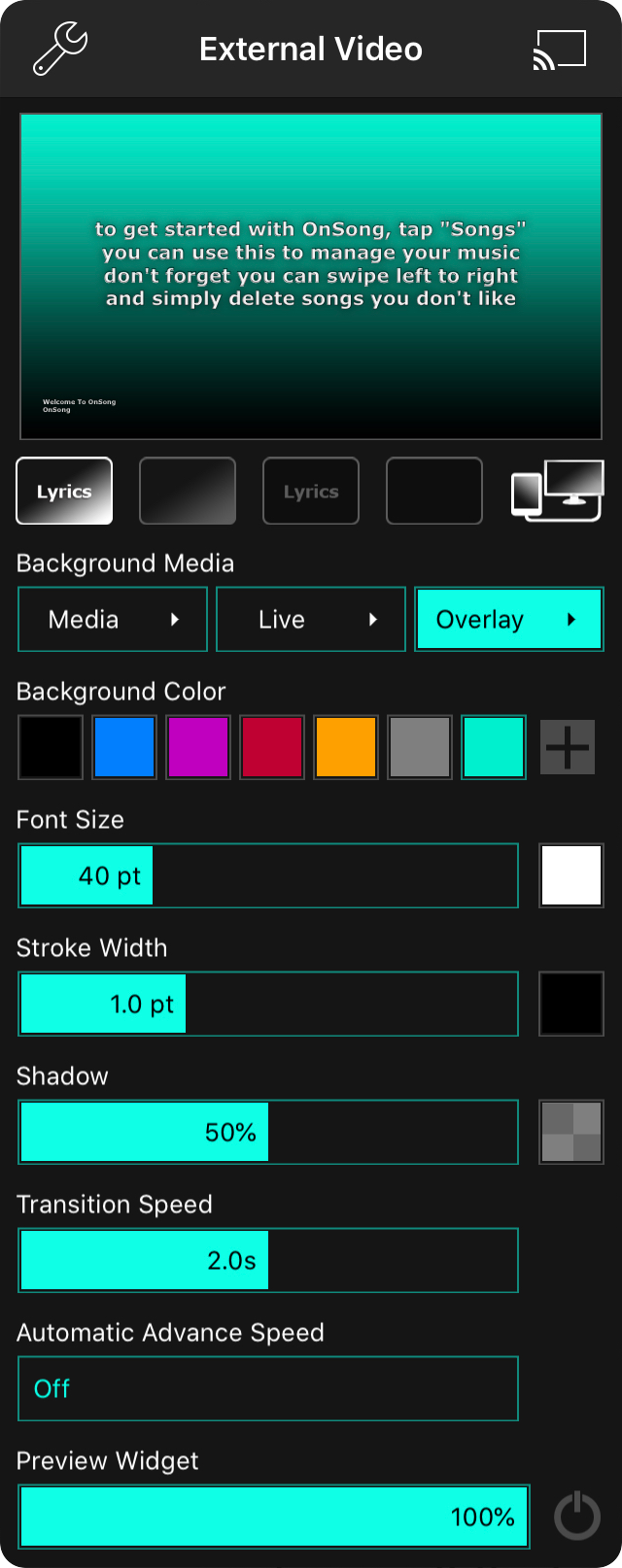
El menú de video externo se utiliza para configurar la Proyección de Letras, o para cambiar a Monitor de Escena en OnSong. El menú contiene las siguientes opciones:
Configuración
Toca el icono de llave inglesa en la esquina superior izquierda para acceder a Configuración de Video Externo directamente desde el menú.
Chromecast
En la esquina superior derecha hay un icono que te permite conectarte a uno o más dispositivos Chromecast para proyección inalámbrica de letras. Toca este botón para conectarte o desconectarte de Chromecasts en tu red en el Selector de Chromecast.
Vista Previa
La parte superior del menú muestra una vista previa de lo que aparecerá en la pantalla externa. Puedes tocar en la sección de vista previa para avanzar por secciones de letras para previsualizar. Esto no muestra las letras en el dispositivo externo.
Para mostrar letras en el dispositivo externo, toca las letras en el visor de canciones para seleccionar la sección y mostrar las letras en la pantalla.
Botones de Modo
Cinco botones situados debajo del área de vista previa se utilizan para controlar la combinación de letras y fondo para enviar a la pantalla externa. Además, OnSong puede configurarse para el modo de monitor de escena usando el quinto botón.
- Letras y Fondo muestra las letras sobre un color de fondo, degradado, imagen o video.
- Solo Fondo elimina las letras de la pantalla y deja el color de fondo, degradado, imagen o video.
- Solo Letras eliminará el color de fondo, degradado, imagen y video dejando solo las letras en la pantalla.
- Modo Apagón elimina las letras y el fondo, mostrando solo negro.
- Modo Monitor de Escena activa el Modo Monitor de Escena independientemente de los modos de proyección de letras.
En dispositivos iOS e iPadOS, los modos de proyección de letras siempre están habilitados mientras que el modo de monitor de escena puede activarse y desactivarse. El modo monitor de escena siempre se enviará a dispositivos de video cableados físicamente a través de HDMI o VGA, o de forma inalámbrica usando AppleTV. Esto permite que la configuración de proyección de letras continúe siendo modificada para otros dispositivos inalámbricos como Chromecast. En dispositivos macOS, tanto los modos de proyección de letras como el modo de monitor de escena pueden activarse y desactivarse y las ventanas correspondientes se mostrarán u ocultarán en consecuencia. Estas ventanas pueden hacerse a pantalla completa en ciertas salidas.
Medios de Fondo
El fondo de las letras se compone de las siguientes capas que aparecen encima del color de fondo. Cada uno de estos botones puede tocarse para activar y desactivar la capa, así como configurarse, ya sea tocando y manteniendo presionado el botón, o tocando el botón de flecha a la derecha.
Medios
Este botón te permite activar y elegir gráficos estáticos o en movimiento detrás de tus letras. Puedes elegir diferentes imágenes y videos configurando esta capa. Configurar esta capa abre el Selector de Medios.
Video en Vivo
Esto te permite activar y configurar video en vivo que utiliza entrada de cámara con efectos especiales opcionales para hacerte el protagonista del show. Esto es excelente para atraer audiencias en línea con transmisión en vivo, capacitación con aplicaciones de videoconferencia, o para cambio de video en vivo para más ángulos de cámara en el escenario. Configuras el video en vivo y efectos en el Editor de Configuración de Video en Vivo.
Superposición
Para mejorar la legibilidad, puedes aplicar texturas coloreadas encima de las otras capas de fondo. Esto te da otra forma de ser creativo y construir fondos atractivos. Puedes configurar la superposición y su color en el Selector de Superposición.
Color de Fondo
En esta área puedes elegir un color de fondo para mostrar. Las opciones incluyen negro, azul, púrpura, rojo, dorado y gris. Pero no estás limitado a esos colores preestablecidos. También puedes añadir nuevos colores o personalizar las muestras de color en esta paleta usando el Selector de Color.
Tamaño de Fuente
El tamaño de la fuente se puede ajustar entre 24 y 84 puntos usando el regulador de tamaño de fuente. El tamaño predeterminado es 40 puntos. Cuando la opción Ajustar Letras para Ajustar está habilitada en Configuración de Proyección de Letras, la fuente no podrá aumentarse completamente ya que la fuente se limitará para evitar que las líneas se envuelvan.
A la derecha hay un Selector de Color que te permite elegir el color del texto. El color predeterminado es blanco.
Ancho de Trazo
El trazo es un borde alrededor de cada carácter en las letras. La fuente aparece en texto blanco con un contorno para separarla del fondo. Ajusta el ancho del trazo entre 0 y 3 puntos. El valor predeterminado es 1 punto.
A la derecha hay un Selector de Color que te permite elegir el color del trazo. El color predeterminado es negro.
Sombra
Detrás de las letras aparece una sombra borrosa para ayudar a elevar el texto del fondo. El regulador ajusta el radio de la sombra relativo al tamaño de fuente entre 0% y 100%. El valor predeterminado es 50%.
A la derecha hay un Selector de Color que te permite elegir el color de la sombra. El color predeterminado es negro con 50% de opacidad.
Velocidad de Transición
La velocidad de transición determina qué tan rápido tienen lugar los cambios de letras y fondo. La velocidad de la transición se establece en segundos entre 0 y 4 segundos. El valor predeterminado es 2,0 segundos. Las transiciones demasiado rápidas pueden experimentar un retraso en la salida a la pantalla externa, especialmente en hardware antiguo o inalámbrico.
Velocidad de Avance Automático
La velocidad de avance automático se utiliza para ciclar a través de los reguladores en una canción después de un retraso. De forma predeterminada, el avance automático está desactivado. El tiempo para mostrar cada diapositiva se puede establecer entre 1 y 60 segundos.
Widget de Vista Previa
Este control te permite activar un widget que se puede colocar en el visor de canciones para previsualizar la proyección de letras así como cambiar secciones de letras para proyección. Toca el icono de encendido para activar y desactivar el widget y usa el regulador para ajustar la opacidad del widget.
Los reguladores se pueden tocar y arrastrar en cualquier parte del control para ajustar el valor. Toca en el lado izquierdo o derecho del control para ajustar el valor con precisión.


