


Felhasználói kézikönyv
Audiosáv kiválasztó

A hangáv-választó minden olyan zeneszámot megjelenít, amely megfelel az aktuális akkorddiagramnak a név szerint. Ezenkívül ez a menü egy kiválasztott egyéni zeneszámot fog megjeleníteni. Minden zeneszám esetében az albumborító (ha elérhető), valamint a zeneszám neve és az előadó neve jelenik meg.
Hanglejátszási beállítások
A csavarhúzó ikon megérintésével megnyílik egy képernyő, amely lehetővé teszi a hanglejátszási beállítások módosítását. A módosítások mentéséhez és a képernyő bezárásához érintse meg a Kész gombot, vagy a Mégse gombra kattintva zárja be a képernyőt a módosítások mentése nélkül.
Csatolás az egyező hangzeneszámokhoz
Érintse meg azt a hangzeneszámot, amelyet az akkorddiagrammal szeretne összekapcsolni. Alapértelmezésben az OnSong összekapcsolja az első talált zeneszámot az név szerinti egyezéskor. A jelenleg összekapcsolt zeneszám mellett egy pipa jelenik meg. Ha szeretné leválasztani a zeneszámot az akkorddiagramról, érintse meg az ellenőrzött zeneszámot az ellenőrzés törléséhez. Ez azt eredményezi, hogy az akkorddiagramhoz nem lesz hangzeneszám rendelve.
Csatolás az egyéni hangzeneszámokhoz
Ha az iTunes Music Library vagy az OnSong Media Library zeneszámát szeretné kiválasztani, érintse meg a + gombot a jobb alsó sarokban a Egyéni zeneszám kiválasztása menü megnyitásához, amely lehetővé teszi a zene böngészését.
Automatikus egyeztetés
Alapértelmezésben a zeneszámok automatikusan összekapcsolódnak az akkorddiagram pontos címének és a hangzeneszámnak való egyezésével. Az OnSong zeneszám-egyezésének módja módosítható, vagy ez a funkció letiltható a Beállítások » Élő beállítások » Hanglejátszás » Zeneszámok automatikus csatolása menüben.
Az egyezések tartalmazhatnak az iCloud-ban található hangzeneszámokat. Ezeket lehetőségekként eltávolíthatja a Beállítások » Élő beállítások » Élő sáv » Hang » Zene megjelenítése az iCloud-ban menüben.
Időtartam és tempó lekérése
A képernyő alján található kapcsoló határozza meg, hogy az időtartam és a tempó a kiválasztott hangzeneszámból kerül-e lekérésre. Ha engedélyezve van, az OnSong megváltoztatja a dal időtartamát, hogy megfeleljen a kiválasztott zeneszám időtartamának. Ha a zeneszám tartalmaz tempóinformációkat, a dal tempójának frissítése engedélyezve van, ha engedélyezve van.
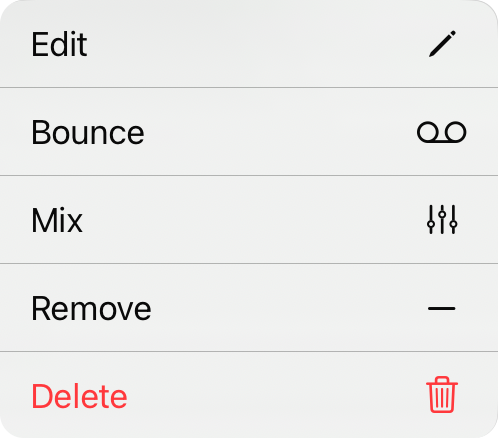
Kontextusmenü
Az elemek kontextusmenüjén keresztül további műveletek érhetőek el a listában lévő egyes elemekhez az elem hosszú megérintésével vagy a jobb kattintással. A műveletek a következőket tartalmazzák:
- Szerkesztés megnyitja az Audiomédiaszerkesztőt, ahol módosítható a zeneszám.
- Visszapattanás a fájlt sztereó, tömörített zeneszámmá alakítja az aktuális mixnél.
- Keverő megnyitja a keverőwidgetet a keveréshez, ha ez egy többsávos.
- Eltávolítás a zeneszám eltávolítása a dal elérhető zeneszámai közül.
- Törlés véglegesen törli a zeneszámot a könyvtárból.


