


Felhasználói kézikönyv
Dokumentum

A dokumentum lap lehetővé teszi a dokumentum beállításainak módosítását az egyes dalok esetében, például az alacsony fényerő mód, tintaszín, betűtípus, papírméret és margók.
Beállítások
A bal felső sarokban lévő csavarkulcs ikonra kattintva módosíthatja a globális rendszerbeállításokat a menü viselkedéséhez. Ez nem érinti az egyes dalok formázását.
Tint mód
A mód meghatározza a dal képernyőn való megjelenítéséhez használt színeket, és segíthet a képernyő láthatóbbá tételében különböző környezetekben vagy a vizuális feszültségzavarokkal küzdő felhasználók számára. A módok az Alacsony fényerő mód szerint változnak. Ha nincs lehetőség kiválasztva, az OnSong az alapértelmezett beállítások segítségével jeleníti meg a dalt. A lehetőségek közé tartoznak:
- A Papír nagy kontrasztú fekete-fehér színben jeleníti meg a dalt.
- A Homály hasonlóan jelenik meg a papírhoz, de alacsonyabb kontraszttal.
- A Szépia hasonlóan jelenik meg a homályhoz, de meleg színárnyalatokkal.
- Az Ég a dalt egy kék tinta rétegzésével jeleníti meg, hogy segítsen a vizuális feszültségzavarokkal.
Alacsony fényerő mód
A mód gombjai jobbra van egy ikon, amellyel be- és kikapcsolhatja az alacsony fényerő módot. Ez rendszerszemélyes beállítás, és azt fogja tapasztalni, hogy ezek a változások a kiválasztott módra is vonatkoznak. Ez az OnSong összes dalát és menüjét érinti.
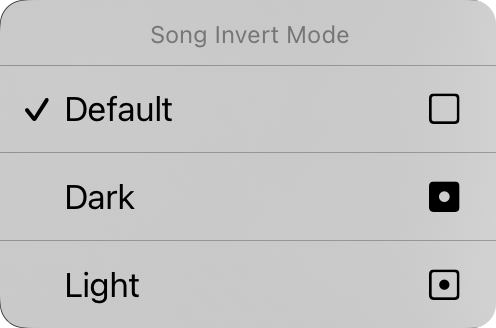
Hosszan megnyomva az alacsony fényerő gombot megjelenítheti a Dal inverz mód helyi menüt. Innen megváltoztathatja az alacsony fényerő módot az adott dokumentumhoz. Az alapértelmezés szerint „alapértelmezett" értékre van állítva, ami azt jelenti, hogy a dal dokumentuma részt vesz az alacsony fényerő módban, ahogy az a rendszeren változik. Az alkalmazásban beállított alacsony fényerő módtól függetlenül kényszerítheti a dal dokumentumát sötét vagy világos mód megtekintésére.
Betűtípus család
A menü tetején található öt gomb lehetővé teszi a teljes dal betűtípusának kiválasztását. A következők közül választhat:
- A Sans-Serif egy olyan betűtípus, mint a Helvetica, amely tökéletes az akkorddiagramok megjelenítéséhez. Alapértelmezés.
- A Serif egy olyan betűtípus, mint a Georgia, amely egyes felhasználók számára könnyebben olvasható.
- A Kézírás egy olyan betűtípus, mint a Marker, amely nagyon keskeny, így több tartalom fér az oldalra.
- A Monospaced egy rögzített szélességű betűtípus, mint a Courier, amely bizonyos esetekben hasznos az akkordok igazításához.
- Az Egyéni három pontot jelenít meg, ahol böngészhet az eszközön telepített betűtípusok között, és kiválaszthat egyet. Minden alkalommal, amikor ezt a lehetőséget választja, az Egyéni betűtípus képernyő újra megjelenik a kiválasztáshoz.
Sorköz
Ha több tartalmát szeretné a képernyőre juttatni, fontolja meg a sorköz, vagy a sorok közötti terület csökkentését. Növelheti a sorközt is, ha nagyobb terület szükséges a sorok között a jobb láthatóság érdekében. A csuszka bal és jobb oldalán lévő ikonokra kattintva finoman beállíthatja az egyes értékeket. A beállítás 0,7 és 1,3 sor között van. Az alapértelmezés 1,0.
Papír
Ez lehetővé teszi a virtuális oldal méretének beállítását, amely befolyásolja a kiválasztott betűtípusok méretét. Például a nagyobb papírméretű betűtípusok kisebb méretben jelennek meg. A jobb oldali ikonok lehetővé teszik az álló és fekvő tájolás közötti választást.
Elrendezés
Az elrendezés szakasz lehetővé teszi az egyes dokumentumoldalak kiadásának meghatározását, amikor az R2 Rendering Engine szolgáltatást használja. Ennek három vezérlője van:
Oldalszámozás
Ez lehetővé teszi, hogy a diagramot az oldalon folyamatosan görgetett lapként áramoljanak, vagy szüneteltesse az oldalt virtuális papírlapokra.
Oszlopok
Ez a vezérlő lehetővé teszi az egy és két oszlop közötti választást. Ha két oszlop engedélyezve van, a dal szakaszai a lap másik felére áramlanak.
Csatornák
Ez az oszlopok közötti terület szélessége. A lehetőségek közé tartozik 0" és 1" közötti érték 1/16" lépésekben.
Margók
A margók lehetővé teszik, hogy beszúrást adjunk hozzá a virtuális papír szélein a képernyőn. Ez hasznos a szöveg láthatóbbá tételéhez és a Hot Corners vagy Navigációs zónák számára fenntartott terület biztosításához, ha a szakaszok kiválasztása is használatban van. Az oldal jobb oldalán lévő ikon azt mutatja, hogy mikor változik meg a margó: bal, jobb, felső vagy alsó.
Lábléc
Ez lehetővé teszi a lábléc méretének beállítását a dallyrik betűtípusának méretéhez képest százalékban. A jobb oldalon lévő gomb segítségével be- és kikapcsolhatja a lábléct.
A lap összes vezérlője az alacsony fényerő mód kivételével a kiválasztott dalra vonatkozik. Egy kicsit később meglátjuk, hogyan lehet alkalmazni a módosításainkat a könyvtárban lévő különböző dalokra.
Az egyes dokumentum aspektusok alapértelmezett értékeit módosíthatja, ha a bal felső sarokban lévő csavarkulcs ikonra kattint, hogy hozzáférhessen a Stílusbeállítások dokumentum lehetőségekhez.


