


Brukerhåndbok
Ekstern videomeny
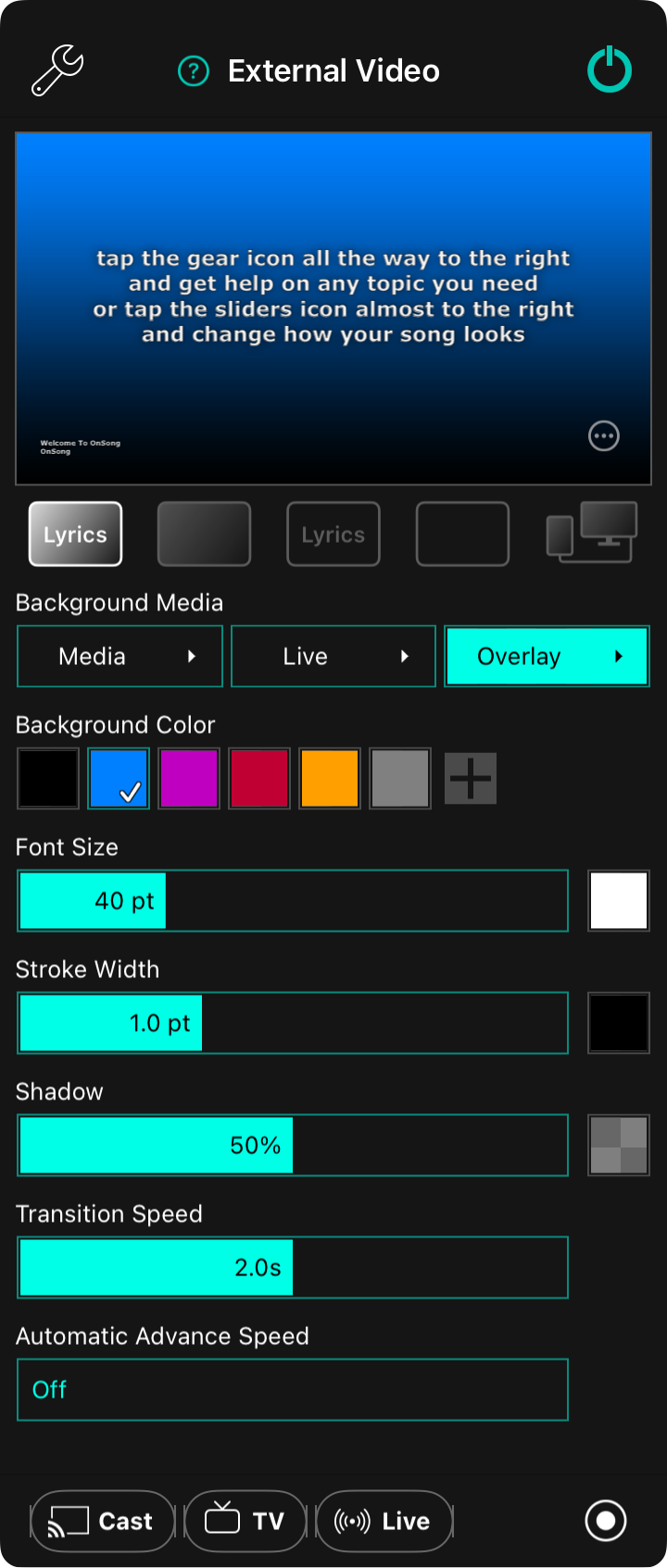
Den eksterne videomeny brukes til å konfigurere Lyrikkprojeksjon, eller til å bytte til Sceneovervåking i OnSong. Menyen inneholder følgende alternativer:
Innstillinger
Trykk på skrunøkkeligonet i øvre venstre hjørne for å få tilgang til Innstillinger for ekstern video direkte fra menyen.
Forhåndsvisning
Den øvre delen av menyen viser en forhåndsvisning av hva som vil vises på den eksterne skjermen. Du kan trykke på forhåndsvisningsseksjonen for å bla gjennom lyrikkdeler for å forhåndsvise. Dette viser ikke lyrikkene på den eksterne enheten. I stedet må du trykke på lyrikkene i sangvisningsprogrammet.
Visningsalternativer
Du kan trykke på sirkelen med prikkerpiktonet i nedre høyre hjørne av forhåndsvisningen for å vise en meny med flere alternativer.
Modusknapper
Fem knapper plassert under forhåndsvisningsområdet brukes til å kontrollere kombinasjonen av lyrikk og bakgrunn som skal sendes til den eksterne skjermen. I tillegg kan OnSong konfigureres for sceneovervåkingsmodus ved hjelp av den femte knappen.
- Lyrikk og bakgrunn viser lyrikkene på en farget bakgrunn, gradient, bilde eller video.
- Bare bakgrunn fjerner lyrikkene fra skjermen, men beholder den fargede bakgrunnen, gradienten, bildet eller videoen.
- Bare lyrikk fjerner den fargede bakgrunnen, gradienten, bildet og videoen, og etterlater bare lyrikkene på skjermen.
- Blackout-modus fjerner lyrikkene og bakgrunnen, og viser bare svart.
- Sceneovervåkingsmodus slår på Sceneovervåkingsmodus uavhengig av lyrikkprojeksjonsmodus.
Bakgrunnsmedier
Bakgrunnen for lyrikkene er satt sammen av følgende lag som vises på toppen av bakgrunnsfargen. Hver av disse knappene kan trykkes for å slå laget på og av, og kan også konfigureres enten ved å trykke og holde på knappen, eller ved å trykke på piltasten til høyre.
Medier
Denne knappen lar deg slå på/av og velge stillbilder eller bevegelig grafikk bak lyrikkene dine. Du kan velge forskjellige bilder og videoer ved å konfigurere dette laget. Konfigurering av dette laget åpner Medievelgeren.
Direkte
Dette lar deg slå på og konfigurere direktevideo som bruker kamerainput med valgfrie spesialeffekter for å gjøre deg til stjerna i showet. Dette er flott for å engasjere publikum online med direktekringkasting, trening med videokonferanseapper eller for live-videobryting for flere kameravinkler på scenen. Du konfigurerer direktevideoen og effektene i Redigeringsprogrammet for direktevideokonfigurering.
Overlay
For å forbedre lesbarheten kan du bruke fargede teksturer på toppen av de andre bakgrunnlagene. Dette gir deg enda en måte å være kreativ og bygge engasjerende bakgrunner. Du kan konfigurere overlayingen og dens farge i Overlay-velgeren.
Utseende og overganger
Bruk skyveregulatorene i den nedre halvdelen av skjermen for å håndtere hvordan lyrikkprojeksjonen vises.
Bakgrunnsfarge
I dette området kan du velge en bakgrunnsfarge som skal vises. Alternativene inkluderer svart, blå, lilla, rød, gulltakk og grå. Men du er ikke begrenset til disse forhåndsinnstilte fargene. Du kan også legge til nye farger eller tilpasse fargeprøvene i denne paletten ved hjelp av Fargevalget.
Skriftstørrelse
Skriftstørrelsen kan justeres mellom 24 og 84 punkter ved hjelp av skyveregulatorens skriftstørrelse. Standardstørrelsen er 40 punkter. Når alternativet «Tilpass lyrikk til passform» er aktivert i Innstillinger for lyrikkprojeksjon, kan skriften ikke økes fullt ut ettersom skriften vil være begrenset for å forhindre linjeomslutning.
Til høyre er det et Fargevelger som lar deg velge tekstfargen. Standardfargen er hvit.
Strekbredde
Streken er en grense rundt hvert tegn i lyrikkene. Skriften vises i hvit tekst med en kontur for å skille den fra bakgrunnen. Juster strekbredden mellom 0 og 3 punkter. Standard er 1 punkt.
Til høyre er det et Fargevelger som lar deg velge fargen på streken. Standardfargen er svart.
Skygge
Bak lyrikkene vises en uskarp skygge for å hjelpe til med å løfte teksten fra bakgrunnen. Skyveregulatorene justerer radiusen på skyggen i forhold til skriftstørrelsen mellom 0 % og 100 %. Standarden er 50 %.
Til høyre er det et Fargevelger som lar deg velge skyggefarge. Standardfargen er 50 % ugjennomsiktig svart.
Overgangshastighet
Overgangshastigheten bestemmer hvor raskt lyrikkene og bakgrunnen endres. Overgangshastigheten er satt i sekunder mellom 0 og 4 sekunder. Standarden er 2,0 sekunder. Altfor raske overganger kan oppleve forsinkelse i utdataene til den eksterne skjermen, spesielt på eldre eller trådløs maskinvare.
Automatisk forriglingstakt
Den automatiske forriglingstakten brukes til å gå gjennom skyveregulatorene i en sang etter en forsinkelse. Som standard er automatisk fremoverstyring slått av. Tiden til å vise hvert lysbilde kan stilles inn mellom 1 og 60 sekunder.
Sending av video
Ekstern videoutgang kan sendes til ulike enheter. Nedre stolpe lar deg velge metoden som passer for deg:
Google Cast
Trykk på Cast i nedre venstre hjørne for å koble til eller koble fra en eller flere Google Cast-enheter på nettverket ditt for trådløs lyrikkprojeksjon. Knappen blir rød mens en enhet er tilkoblet.
Smarte TV-er
Du kan koble til smarte TV-er som kjører OnSong Display-appen, eller som er AirPlay-videomottakere som AppleTV.
Direktekringkasting
Trykk Direkte for å åpne Direktekringkasting, som sender lyrikkprojeksjonen eller sceneovervåkingen til NDI®-mottakere eller til en direktekringkastingstjeneste som YouTube eller Facebook. Knappen blir rød mens du er direkte. Dette er en annen kontroll enn Direkte-laget under Bakgrunnsmedier, som legger til kameravideo bak lyrikkene.
Kringkasting
I nedre høyre hjørne er det en knapp som aktiverer app-til-app-kringkasting på iPad og iPhone. Dette vil sende videoen fra den eksterne videoskjermen til en kompatibel app for direktekringkasting som Facebook, Zoom, eller lagre til fotobiblioteket ditt.
Lyrikkprojeksjon og sceneovervåkingsmodus kan begge være aktivert samtidig. I dette tilfellet rutes sceneovervåkingsutdataene til den fysisk tilkoblede kablet videoenhet som HDMI, VGA, eller via AirPlay-utdataene. Dette lar lyrikkprojeksjonsinnstillinger fortsette å bli endret for andre trådløse enheter som Google Cast eller Tilkoblede TV-er. På macOS-enheter kan både lyrikkprojeksjonsmodus og sceneovervåkingsmodus slås på og av, og separate vinduer vises eller skjules tilsvarende. Disse vinduene kan gjøres fullskjerm på visse utganger.


