


Manual del Usuario
Menú de Vídeo Externo
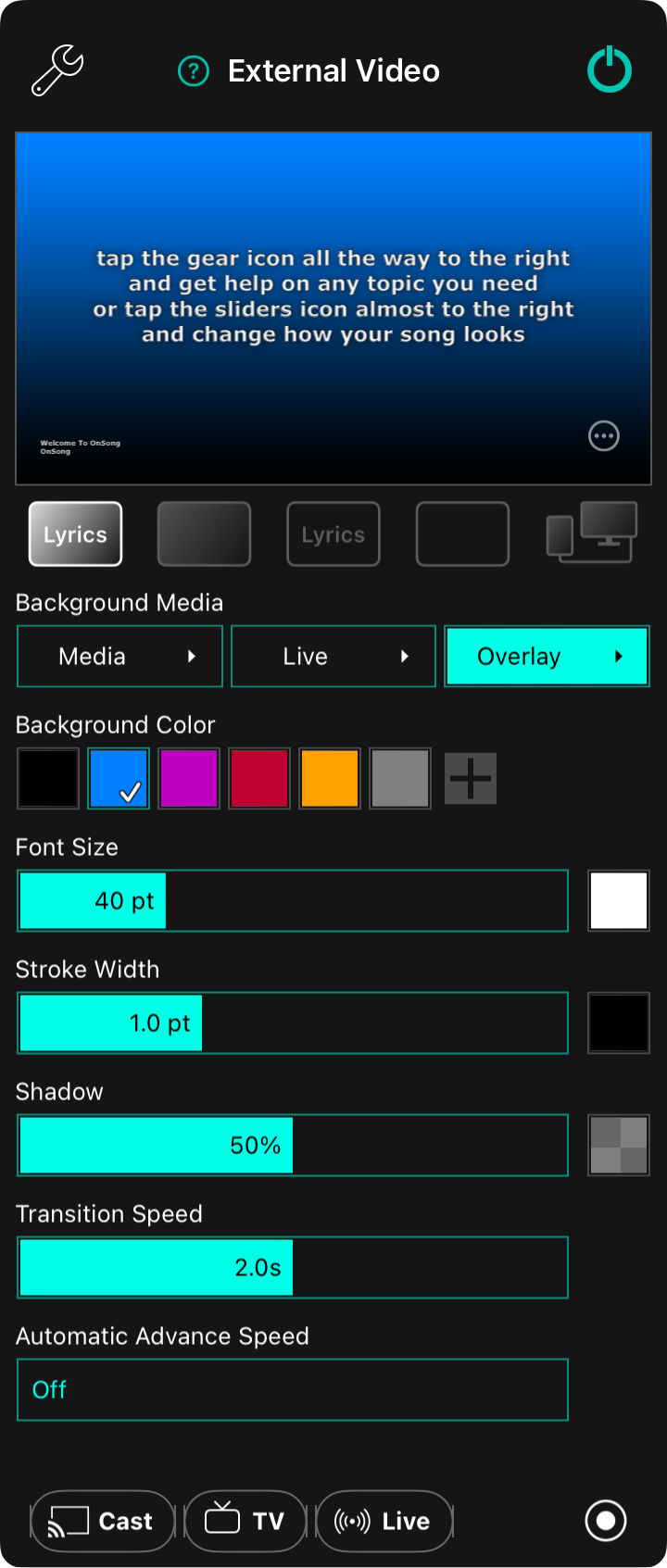
El menú de vídeo externo se utiliza para configurar Proyección de Letras, o para cambiar a Monitor de Escena en OnSong. El menú contiene las siguientes opciones:
Configuración
Toca el icono de llave inglesa en la esquina superior izquierda para acceder a Configuración de Vídeo Externo directamente desde el menú.
Vista Previa
La parte superior del menú muestra una vista previa de lo que aparecerá en la pantalla externa. Puedes tocar la sección de vista previa para desplazarte por las secciones de letras para obtener una vista previa. Esto no muestra las letras en el dispositivo externo. En su lugar, deberás tocar las letras en el visor de canciones.
Opciones de Visualización
Puedes tocar el icono del círculo con puntos en la esquina inferior derecha de la vista previa para mostrar un menú con opciones adicionales.
Botones de Modo
Cinco botones situados debajo del área de vista previa se utilizan para controlar la combinación de letras y fondo que se enviarán a la pantalla externa. Además, OnSong se puede configurar para el modo de monitor de escena utilizando el quinto botón.
- Letras y Fondo muestra las letras sobre un fondo de color, gradiente, imagen o vídeo.
- Solo Fondo elimina las letras de la pantalla pero retiene el fondo de color, gradiente, imagen o vídeo.
- Solo Letras eliminará el fondo de color, gradiente, imagen y vídeo, dejando solo las letras en la pantalla.
- Modo Apagón elimina las letras y el fondo, mostrando solo negro.
- Modo Monitor de Escena activa el Modo Monitor de Escena independientemente de los modos de proyección de letras.
Medios de Fondo
El fondo de las letras se compone de las siguientes capas que aparecen encima del color de fondo. Cada uno de estos botones se puede tocar para activar y desactivar la capa, así como para configurarla, ya sea tocando y manteniendo presionado el botón, o tocando el botón de flecha a la derecha.
Medios
Este botón te permite activar y elegir gráficos estáticos o en movimiento detrás de tus letras. Puedes elegir diferentes imágenes y vídeos configurando esta capa. La configuración de esta capa abre el Selector de Medios.
En Vivo
Esto te permite activar y configurar vídeo en vivo que utiliza entrada de cámara con efectos especiales opcionales para hacerte el protagonista del espectáculo. Esto es excelente para involucrar a las audiencias en línea con transmisión en directo, capacitación con aplicaciones de videoconferencia, o para cambio de vídeo en vivo con más ángulos de cámara en escena. Configuras el vídeo en vivo y los efectos en el Editor de Configuración de Vídeo en Vivo.
Superposición
Para mejorar la legibilidad, puedes aplicar texturas de color sobre las otras capas de fondo. Esto te da otra forma de ser creativo y construir fondos atractivos. Puedes configurar la superposición y su color en el Selector de Superposición.
Apariencia y Transiciones
Utiliza los controles deslizantes en la mitad inferior de la pantalla para abordar cómo aparece la proyección de letras.
Color de Fondo
En esta área puedes elegir un color de fondo para mostrar. Las opciones incluyen negro, azul, púrpura, rojo, dorado y gris. Pero no estás limitado a esos colores preestablecidos. También puedes añadir nuevos colores o personalizar los muestrarios de color en esta paleta usando el Selector de Color.
Tamaño de Fuente
El tamaño de la fuente se puede ajustar entre 24 y 84 puntos usando el control deslizante de tamaño de fuente. El tamaño predeterminado es 40 puntos. Cuando la opción Ajustar Letras para Ajustarse está habilitada en Configuración de Proyección de Letras, la fuente no podrá aumentarse completamente ya que se limitará para evitar que las líneas se dividan.
A la derecha hay un Selector de Color que te permite elegir el color del texto. El color predeterminado es blanco.
Ancho de Trazo
El trazo es un borde alrededor de cada carácter en las letras. La fuente aparece en texto blanco con un contorno para separarlo del fondo. Ajusta el ancho del trazo entre 0 y 3 puntos. El valor predeterminado es 1 punto.
A la derecha hay un Selector de Color que te permite elegir el color del trazo. El color predeterminado es negro.
Sombra
Detrás de las letras aparece una sombra borrosa para ayudar a levantar el texto del fondo. El control deslizante ajusta el radio de la sombra en relación con el tamaño de fuente entre 0% y 100%. El valor predeterminado es 50%.
A la derecha hay un Selector de Color que te permite elegir el color de la sombra. El color predeterminado es negro opaco al 50%.
Velocidad de Transición
La velocidad de transición determina la rapidez con que los cambios de letras y fondo tienen lugar. La velocidad de la transición se establece en segundos entre 0 y 4 segundos. El valor predeterminado es 2,0 segundos. Las transiciones excesivamente rápidas pueden experimentar un retraso en la salida a la pantalla externa, especialmente en hardware antiguo o inalámbrico.
Velocidad de Avance Automático
La velocidad de avance automático se utiliza para recorrer los controles deslizantes en una canción después de un retraso. Por defecto, el avance automático está desactivado. El tiempo para mostrar cada diapositiva se puede establecer entre 1 y 60 segundos.
Envío de Vídeo
La salida de vídeo externa se puede enviar a varios dispositivos. La barra inferior te permite elegir el método que te funcione:
Google Cast
En la esquina inferior izquierda, toca Cast para conectarte o desconectarte de uno o más dispositivos Google Cast en tu red para proyección de letras inalámbrica. El botón se vuelve rojo mientras un dispositivo está conectado.
Smart TVs
Puedes conectarte a Smart TVs que ejecutan la aplicación OnSong Display, o que son receptores de vídeo AirPlay como AppleTV.
Transmisión en Directo
Toca En Vivo para abrir Transmisión en Directo, que envía la proyección de letras o el monitor de escena a receptores NDI® o a un servicio de transmisión como YouTube o Facebook. El botón se vuelve rojo mientras estés en directo. Este es un control diferente de la capa En Vivo en Medios de Fondo, que añade vídeo de cámara detrás de las letras.
Retransmisión
En la esquina inferior derecha hay un botón que habilita la retransmisión de aplicación a aplicación en iPads e iPhones. Esto enviará el vídeo de la pantalla de vídeo externo a una aplicación compatible para transmisión en directo como Facebook, Zoom, o grabar en tu fototeca.
La proyección de letras y los modos de monitor de escena pueden estar habilitados al mismo tiempo. En este caso, la salida del monitor de escena se enruta al dispositivo de vídeo cableado físicamente conectado como HDMI, VGA, o a través de la salida AirPlay. Esto permite que la configuración de proyección de letras continúe siendo modificada para otros dispositivos inalámbricos como Google Cast o Smart TVs Conectados. En dispositivos macOS, tanto los modos de proyección de letras como el modo de monitor de escena se pueden activar y desactivar, y las ventanas separadas se mostrarán u ocultarán en consecuencia. Estas ventanas se pueden poner en pantalla completa en determinadas salidas.


