


Uživatelská příručka
Výběr zvukové stopy

Výběr zvukové stopy zobrazuje všechny stopy, které odpovídají aktuálnímu tabelaci akordů podle názvu. Navíc toto menu zobrazí vlastní stopu, kterou jste si vybrali. U každé stopy se zobrazuje grafika alba (pokud je dostupná) spolu s názvem stopy a interpretem.
Nastavení přehrávání zvuku
Klepnutí na ikonu klíče otevře obrazovku, která vám umožní změnit nastavení přehrávání zvuku. Klepněte na Hotovo pro uložení změn a zavření obrazovky, nebo klepněte na Zrušit pro zavření obrazovky bez uložení změn.
Propojení se shodujícími zvukovými stopami
Klepněte na zvukovou stopu, kterou chcete přiřadit k tabelaci akordů. Ve výchozím nastavení OnSong propojí první nalezenou stopu, která odpovídá názvu. Vedle stopy se zobrazí zaškrtnutí, které označuje aktuálně propojenou stopu. Chcete-li odpojit stopu z tabelace akordů, klepněte na zaškrtnutou stopu a odstraňte zaškrtnutí. Tím se zajistí, že žádná zvuková stopa nebude přidružena k tabelaci akordů.
Propojení s vlastními zvukovými stopami
Chcete-li vybrat stopu z vaší hudební knihovny iTunes nebo knihovny OnSong Media Library, klepněte na tlačítko + v pravém dolním rohu, aby se otevřelo menu Vybrat vlastní stopu, které vám umožní procházet hudbu.
Automatické porovnávání
Ve výchozím nastavení jsou stopy automaticky propojovány porovnáním přesného názvu tabelace akordů s zvukovou stopou. Můžete změnit způsob, jakým OnSong porovnává stopy, nebo tuto funkci zakázat v Nastavení » Živá nastavení » Přehrávání zvuku » Automaticky propojit stopy.
Shody mohou zahrnovat zvukové stopy nalezené v iCloud. Tyto možnosti můžete odebrat v Nastavení » Živá nastavení » Živý panel » Zvuk » Zobrazit hudbu v iCloud.
Získání trvání a tempa
Tento přepínač v dolní části obrazovky určuje, zda se trvání a tempo získávají z vybrané zvukové stopy. Pokud je povoleno, OnSong změní trvání skladby tak, aby odpovídalo trvání vybrané stopy. Pokud jsou v stopě dostupné informace o tempu, bude aktualizováno tempo skladby, pokud je povoleno.
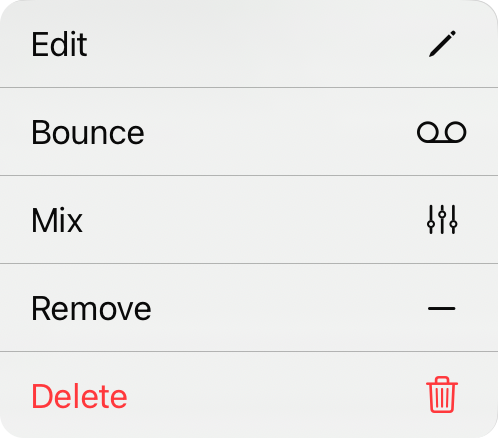
Kontextová nabídka
K dalším akcím pro každou položku v seznamu máte přístup prostřednictvím kontextové nabídky dlouhým klepnutím na položku nebo prostřednictvím kliknutí pravým tlačítkem. Akce zahrnují:
- Upravit otevře Editor zvukových médií, kde můžete provádět změny stopy.
- Bounce převádí soubor na stereo komprimovanou stopu s vaším aktuálním mixem.
- Mix otevře ovladač mixeru pro míchání, pokud se jedná o vícetrackový soubor.
- Odebrat stopu z dostupných stop pro tuto skladbu.
- Smazat trvale odstraní stopu z knihovny.


