


Gebruikersgids
Eksterne videolessenaartjie
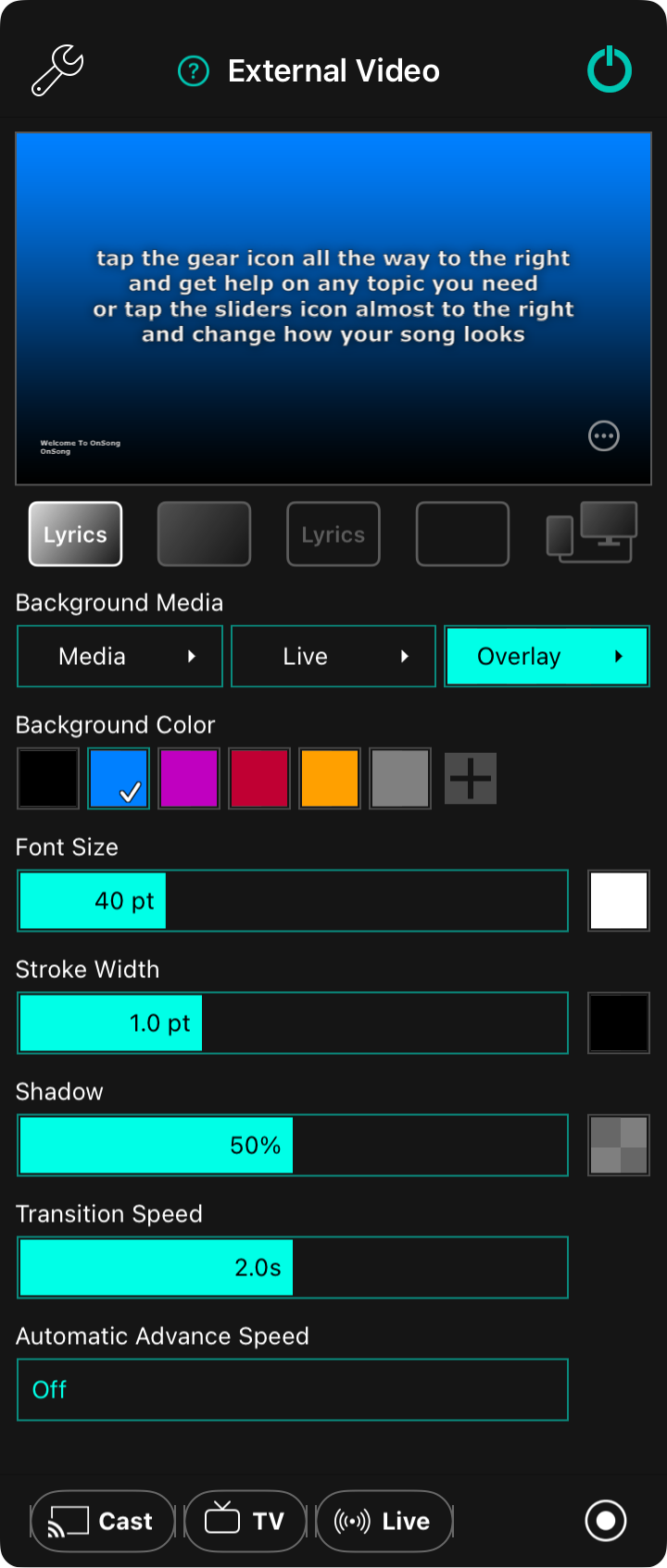
Die eksterne videokaart word gebruik om Lirieke-projeksie te konfigureer, of om na Bühnenmonitor in OnSong oor te skakel. Die kaart bevat die volgende opsies:
Instellings
Tik op die moersleutelikon in die boonste linkerhoek om Instellings vir eksterne video direk vanuit die kaart te benaader.
Voorskou
Die boonste gedeelte van die kaart vertoon 'n voorskou van wat op die eksterne skerm sal verskyn. U kan op die voorskouseksie tik om deur lirieksekse te blaai vir voorskou. Dit vertoon die lirieke nie op die eksterne toestel nie. Eerder moet u op die lirieke in die liedjiekyker tik.
Vertoonopsies
U kan op die sirkel met punte-ikon in die onderste regterhoek van die voorskou tik om 'n kaart met bykomende opsies te vertoon.
Modus-knoppe
Vyf knoppe onder die voorskouseksie word gebruik om die kombinasie van lirieke en agtergrond wat na die eksterne skerm uitvoer, te beheer. Daarbenewens kan OnSong vir bühnenmonitor-modus met die vyfde knop gekonfigureer word.
- Lirieke en agtergrond vertoon die lirieke op 'n gekleurde agtergrond, gradiënt, afbeelding of video.
- Slegs agtergrond verwyder die lirieke van die skerm maar behou die gekleurde agtergrond, gradiënt, afbeelding of video.
- Slegs lirieke verwyder die gekleurde agtergrond, gradiënt, afbeelding en video en laat slegs die lirieke op die skerm.
- Uitwasmodus verwyder die lirieke en agtergrond en vertoon slegs swart.
- Bühnenmonitor-modus skakel Bühnenmonitor-modus onafhanklik van lirieker-projeksiemodi aan.
Agtergrond-media
Die agtergrond van lirieke word saamgestel deur die volgende lae wat op die agtergrondkleur verskyn. Elk van hierdie knoppe kan getik word om die laag aan en af te skakel asook om dit te konfigureer, óf deur op die knop te tik en vas te hou, óf deur op die pyltjieknop regs te tik.
Media
Hierdie knop laat u toe om stilstaande of bewegende grafika agter u lirieke aan te skakel en te kies. U kan verskillende beelde en video's kies deur hierdie laag te konfigureer. Die konfigurering van hierdie laag open die Media-kiezer.
Regstreeks
Dit laat u toe om regstreekse video aan te skakel en te konfigureer wat kamerainvoer met opsionele spesiale effekte gebruik om u die ster van die vertoning te maak. Dit is uitstekend vir die betrokkenheid van gehore aanlyn met regstreekse uitsaaie, oefening met videokonfransieapps, of vir regstreekse videoskakeling vir meer kamerahoeke op die verhoog. U konfigureer die regstreekse video en effekte in die Regstreekse videokonfigurasie-editor.
Oorlaag
Om lesbaarheid te verbeter, kan u gekleurde teksture op die ander agtergrondlae toepas. Dit gee u nog 'n manier om kreatief te wees en boeiende agtergronde te bou. U kan die oorlaag en sy kleur in die Oorlaag-kiezer konfigureer.
Voorkoms en oorgange
Gebruik die skuifreëlaars aan die onderste helfte van die skerm om aan te spreek hoe die lirieker-projeksie verskyn.
Agtergrondkleur
In hierdie area kan u 'n agtergrondkleur kies wat u wil vertoon. Opsies sluit in swart, blou, pers, rooi, goldenrod en grys. Maar u is nie beperk tot daardie voorafgestelde kleure nie. U kan ook nuwe kleure byvoeg of die kleurstale in hierdie palet aanpas deur die Kleurkiezer te gebruik.
Lettertipesgrootte
Die grootte van die lettertipe kan tussen 24 en 84 punte aangepas word deur die lettertipegrootde-skuifreëlaar. Die standaardgrootte is 40 punte. Wanneer die opsie Pas lirieke aan om te pas in Instellings vir lirieker-projeksie aktiveer is, sal die lettertipe nie volledig verhoog kan word nie aangesien die lettertipe beperk sal wees om te verhoed dat lyne omswaai.
Aan die regterkant is 'n Kleurkiezer wat u toelaat om die kleur van die teks te kies. Die standaardkleur is wit.
Strokbreedte
Die strok is 'n rand rondom elke karakter in lirieke. Die lettertipe verskyn in wit teks met 'n begrensing om dit van die agtergrond te onderskei. Pas die strokbreedte tussen 0 en 3 punte aan. Die standaard is 1 punt.
Aan die regterkant is 'n Kleurkiezer wat u toelaat om die kleur van die strok te kies. Die standaardkleur is swart.
Skadu
Agter lirieke verskyn 'n wasige skadu om die teks van die agtergrond af te lig. Die skuifreëlaar pas die radius van die skadu relatief tot die lettertipesgrootte tussen 0% en 100% aan. Die standaard is 50%.
Aan die regterkant is 'n Kleurkiezer wat u toelaat om die kleur van die skadu te kies. Die standaardkleur is 50% deursigtige swart.
Oorgangspoed
Die oorgangspoed bepaal hoe vinnig lirieke en agtergrond veranderinge plaasvind. Die spoed van die oorgang word in sekondes tussen 0 en 4 sekondes bepaal. Die standaard is 2,0 sekondes. Buitensporig vinnige oorgange kan 'n vertraging ondervind in uitvoer na die eksterne skerm, veral op ouer of draadlose toerusting.
Outomatiese vooruitskofspoed
Die outomatiese vooruitskofspoed word gebruik om deur die skuifreëlaars in 'n lied na 'n vertraging heen te gaan. By verstek is outomatiese vooruitskof afgeskakel. Die tyd om elke skyf te vertoon kan tussen 1 en 60 sekondes gestel word.
Video stuur
Eksterne videouitvoer kan na verskeie toestelle gestuur word. Die onderste staaf laat u toe om die metode wat vir u werk te kies:
Google Cast
In die onderste linkerhoek tik Gietvorm om aan een of meer Google Cast-toestelle op u netwerk te koppel of ontkoppel vir draadlose lirieker-projeksie. Die knop word rooi terwyl 'n toestel gekoppel is.
Slimme TV's
U kan aan Slimme TV's koppel wat die OnSong Display-app uitvoer, of wat AirPlay-videoontvangerstelsel is soos 'n AppleTV.
Regstreekse uitsaai
Tik Regstreeks om Regstreekse uitsaai oop te maak, wat die lirieker-projeksie of bühnenmonitor na NDI®-ontvangers of na 'n uitsenddiens soos YouTube of Facebook stuur. Die knop word rooi terwyl u regstreeks is. Dit is 'n ander beheer as die Regstreeks-laag onder Agtergrond-media, wat kameravideo agter die lirieke byvoeg.
Uitsaaie
In die onderste regterhoek is 'n knop wat app-tot-app-uitsaaie op iPads en iPhones aktiveer. Dit sal die video van die eksterne videokaart na 'n versoenbare app vir regstreekse uitsaai soos Facebook, Zoom stuur, of opneem na u fotobiblioteek.
Lirieker-projeksie en bühnenmonitor-modi kan gelyktydig beide aktiveer word. In hierdie geval word die bühnenmonitor-uitvoer na die fisies gekoppelde bedrade videotoestel soos HDMI, VGA, of via die AirPlay-uitvoer gerouteer. Dit laat toe dat instellings vir lirieker-projeksie aanhou word om gewysig te word vir ander draadlose toestelle soos Google Cast of Gekoppelde TV's. Op macOS-toestelle kan beide lirieker-projeksiemodi en die bühnenmonitor-modus aan en af geskakel word en afsonderlike vensters sal dienooreenkomstig vertoon of versteek word. Hierdie vensters kan op sekere uitsette volskerm gemaak word.


